はじめに
株式会社ネクストスケープ Chief Technology Office所属の小野塚です。
Google が 2025年11月18日(米国時間)に発表した開発プラットフォーム、Google Antigravityについての記事になります。
現在無償プレビューとなっており、これも最新モデルであるGemini3.0が無償で利用可能です(2025/11/22現在)
「An Agent-First Experience」ということを謳っております。
インストール
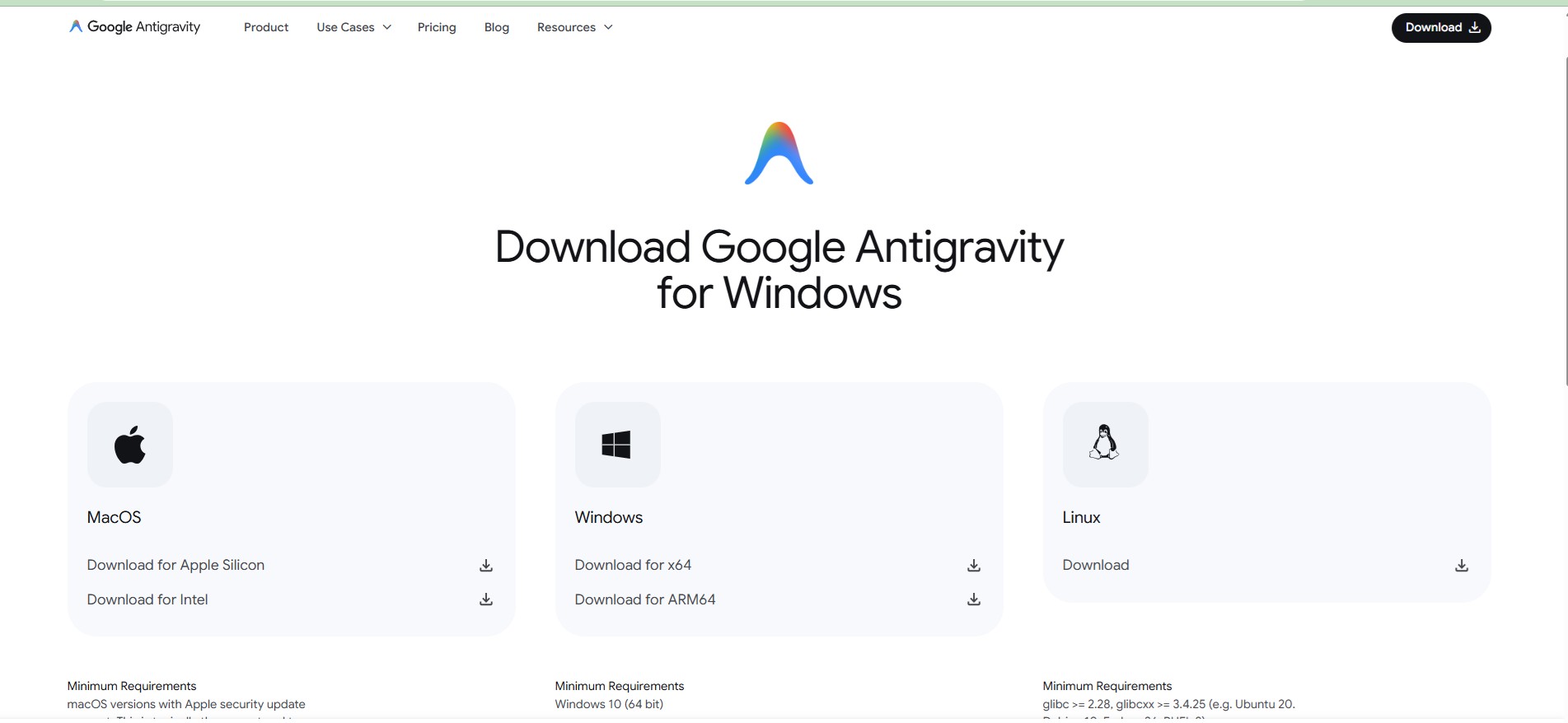
まずはTOPページ。ここからインストーラーをダウンロードしてインストールします。MacOS、Windows、Linux版がそれぞれ存在しています。
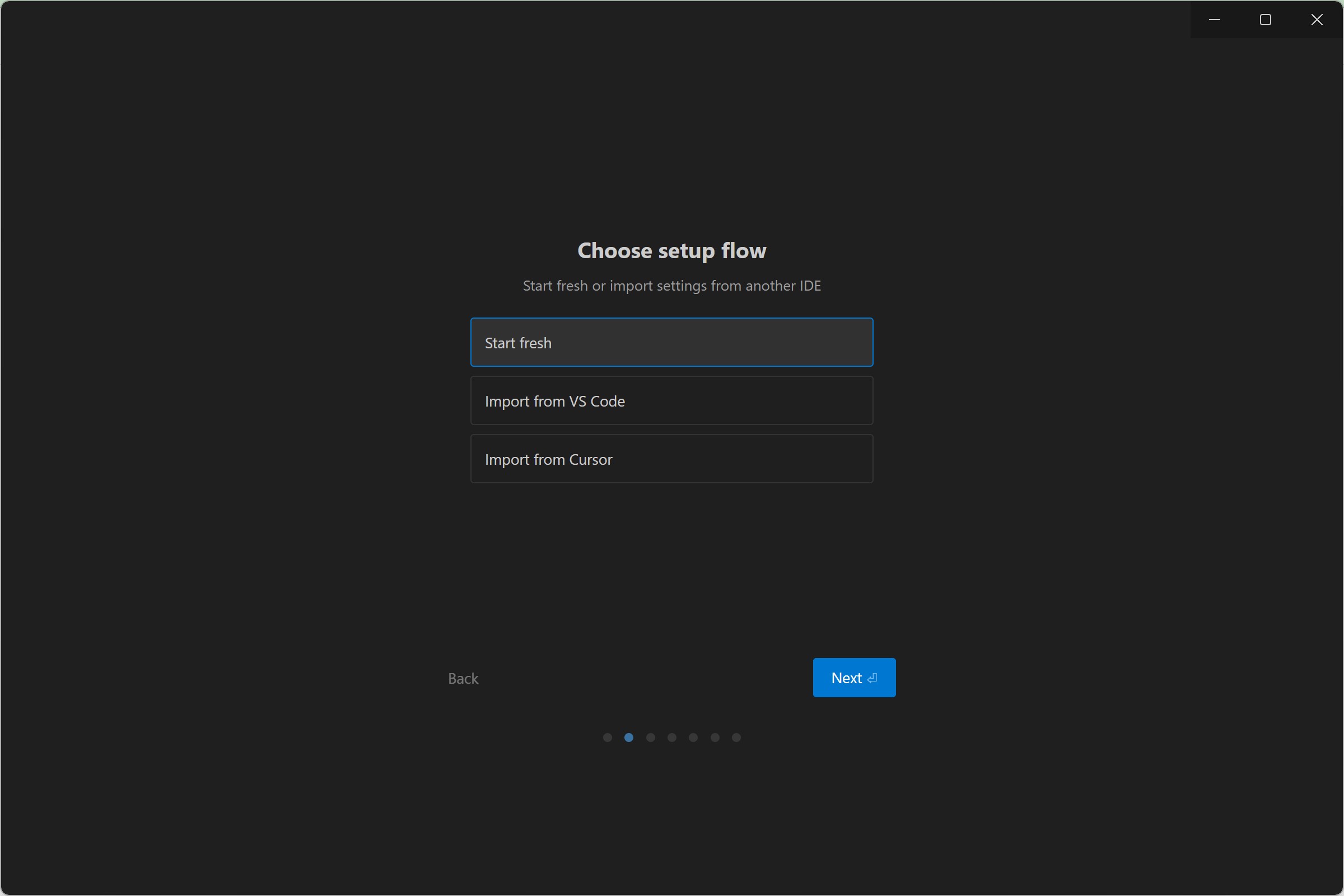
インストーラーの詳細流れは割愛しますが、以下のように既存のIDE、VS CodeやCursorから設定をインポートすることもできます(文字が小さくスミマセン)
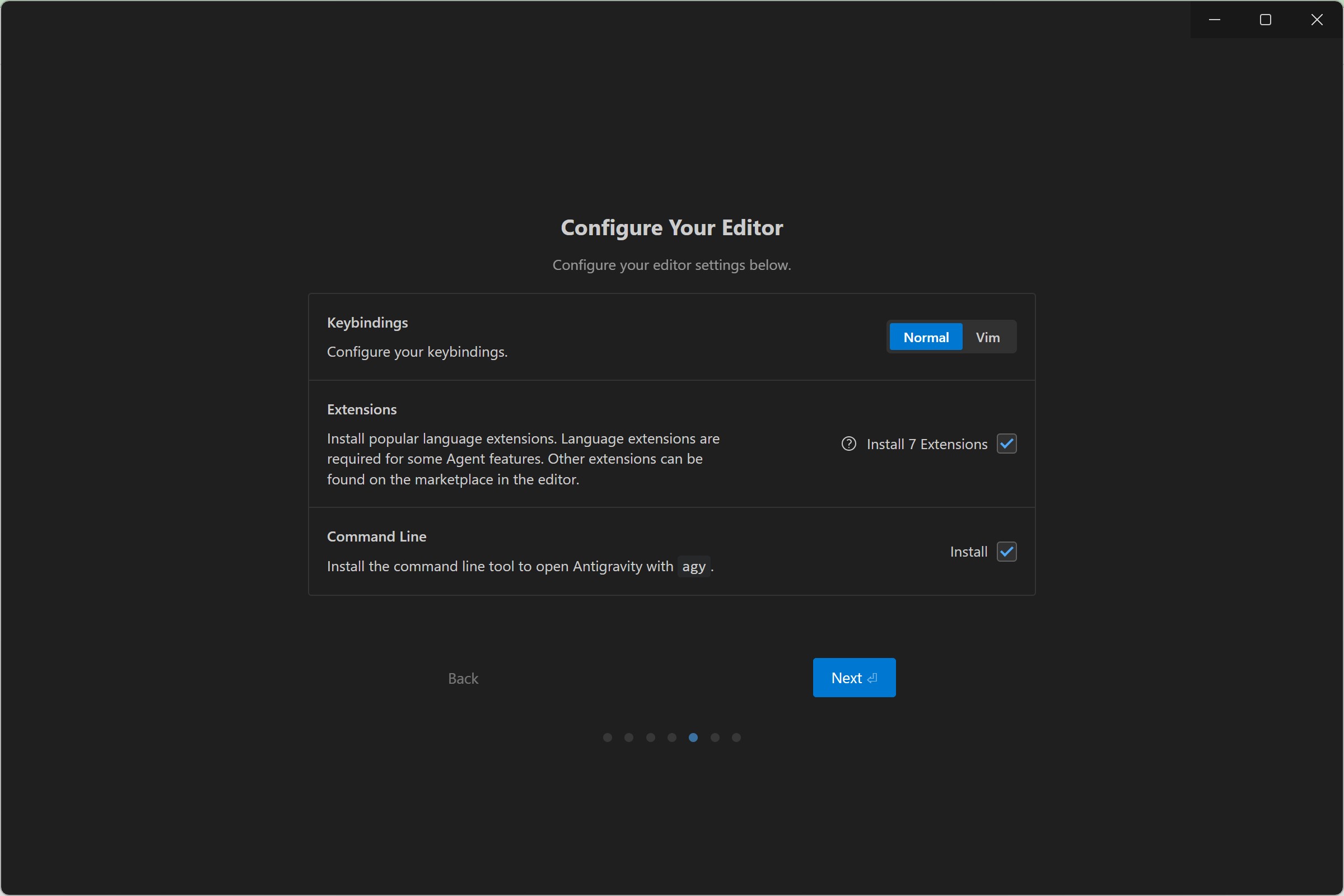
キーバインディングで以下の2つを選べたりします。
Normal(標準)
Vim
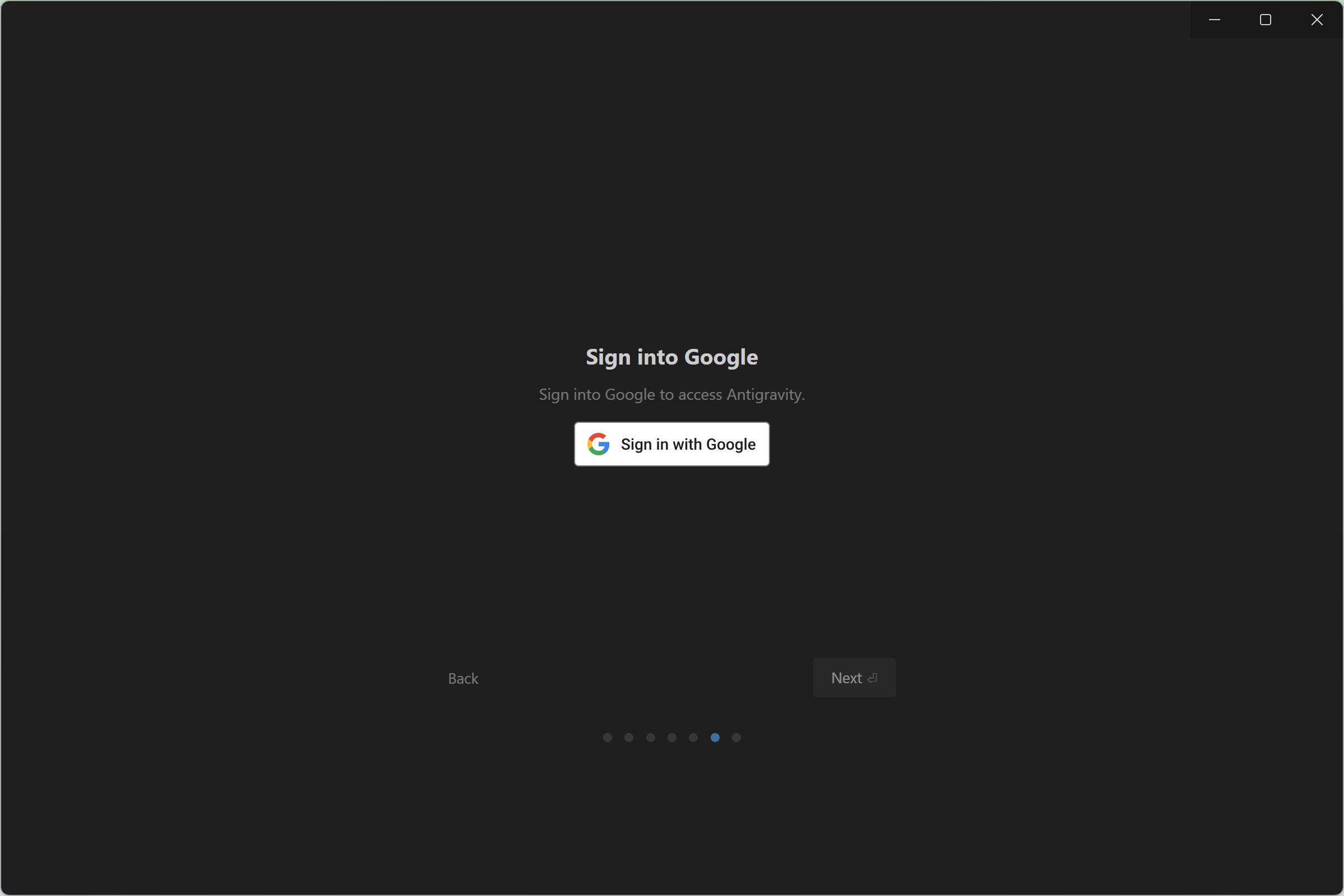
一通りインストールが終わったらGoogleへのサインイン。
以下がAntigravityの画面となります。
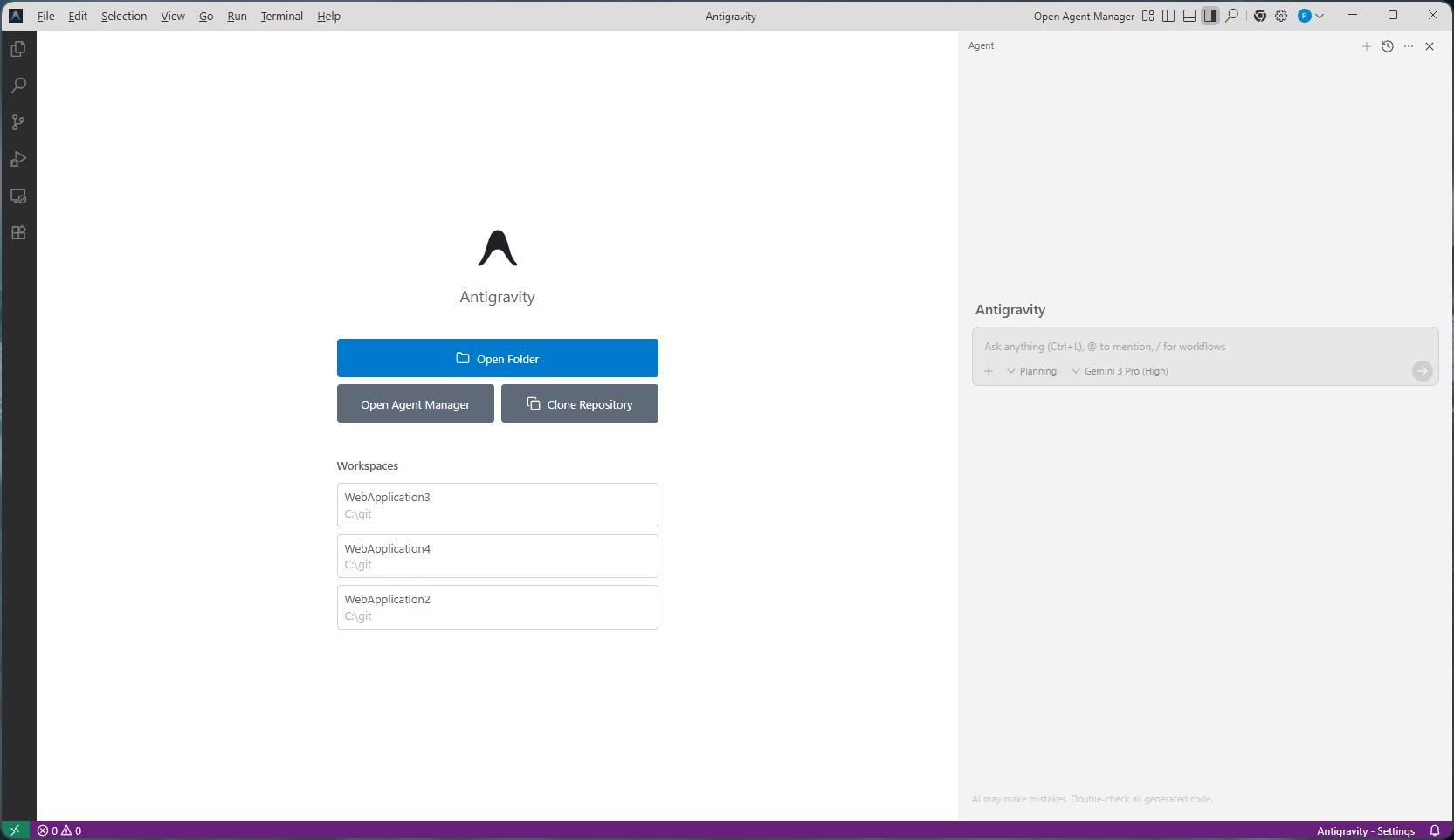
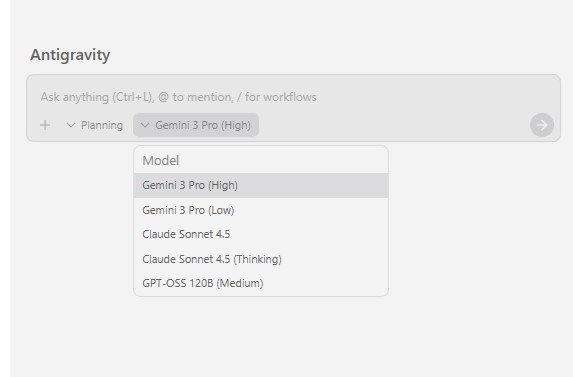
モデルはデフォルトでは以下が選択可能。Gemini3.0 ProのHighとLow、そしてSonnet等が選べます。
上のスタート画面(と呼ぶのかわかりませんが)では「Open AgentManager」というボタンがありまして、以下のような画面が
「AntiGravityの画面とは別に」開かれます(色が白黒逆になっていますがご容赦を。。)。
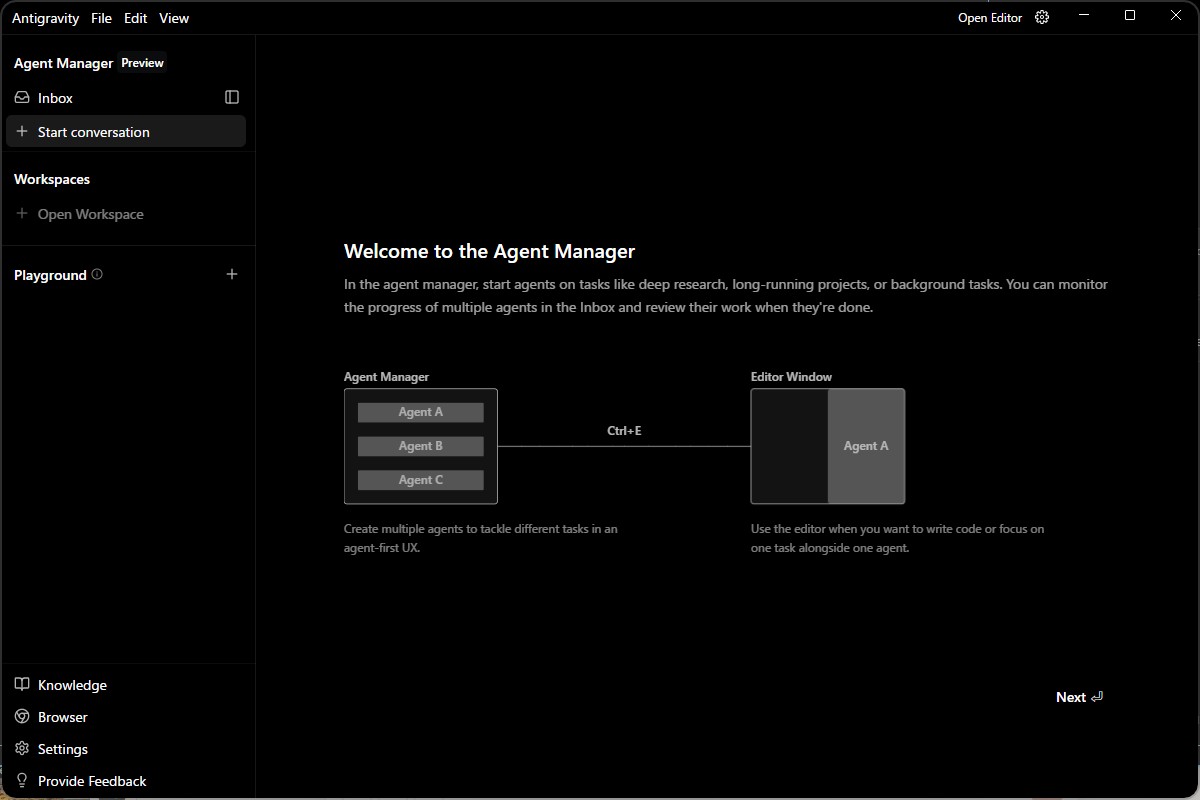
上記のAgent Managerの文言の直訳を一応以下に挙げておきます。
「エージェントマネージャーへようこそエージェントマネージャーでは、深い調査、長期プロジェクト、バックグラウンドタスクなどの作業にエージェントを開始できます。受信トレイで複数のエージェントの進捗状況を監視し、作業完了後にその成果を確認できます。」
余談ですが、Cursorでも同じようにAgent管理の画面が別にあるのですが、Cursorはあくまで1つの画面での切り替えとなりまして、個人的にはマルチディスプレイ使いということもあり、こちらの別画面が好印象でした。
こちらはまた後で紹介するのでまずはメインの画面の方に戻ります。
改修実行
メインの画面は以下の通り。インストール時の設定で既に予測できた方もいらっしゃるかもですが、VS CodeのForkとなりまして、VS Code、Cursor使いの方にとっては使い慣れた画面となります。
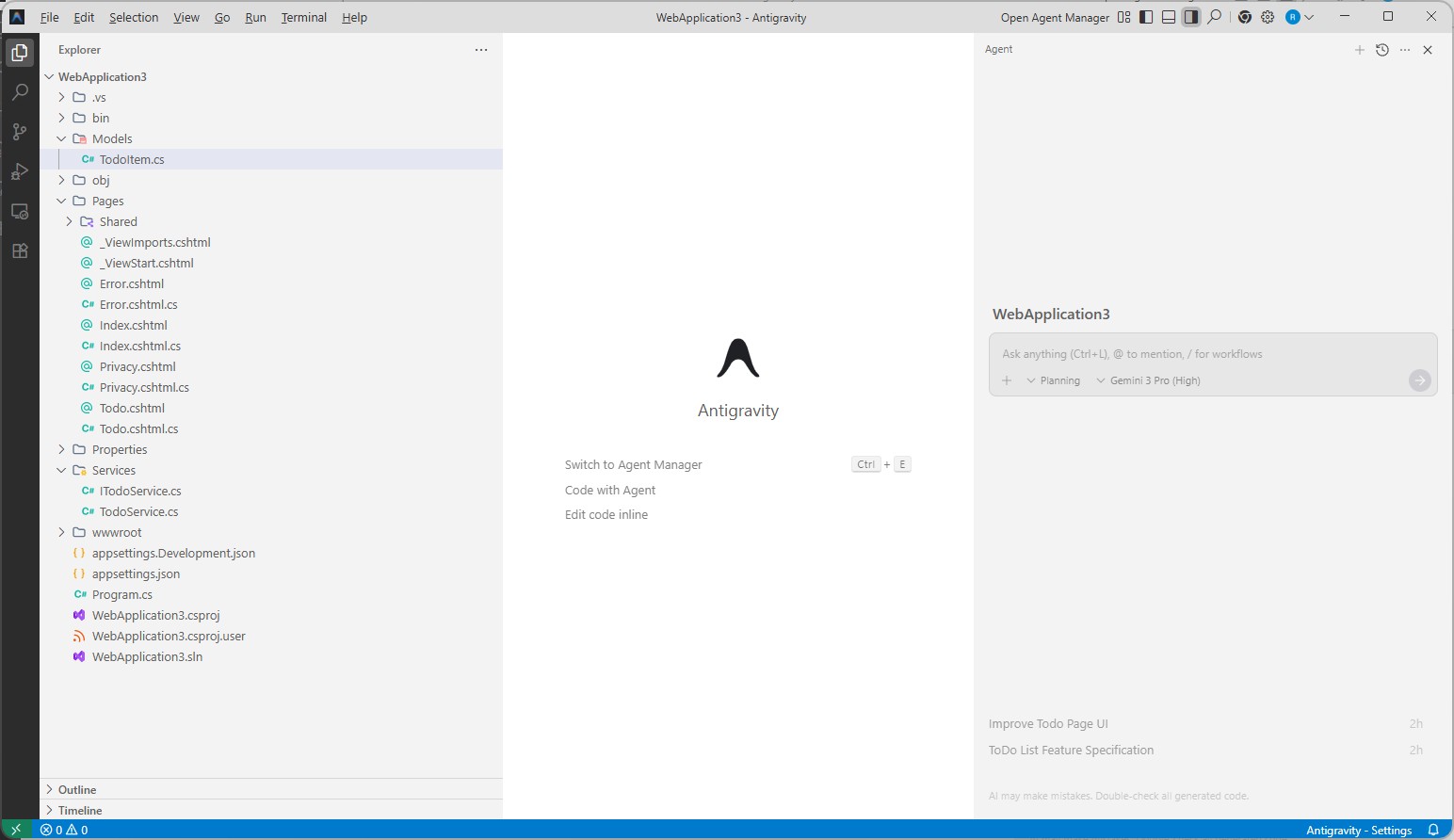
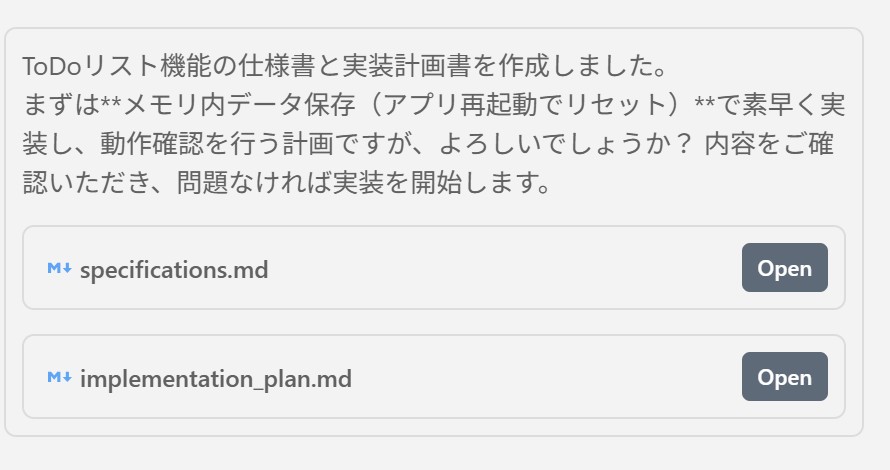
すると処理が進んで以下のような結果が出力されます。
仕様書と実装計画書が作成されたとのこと。
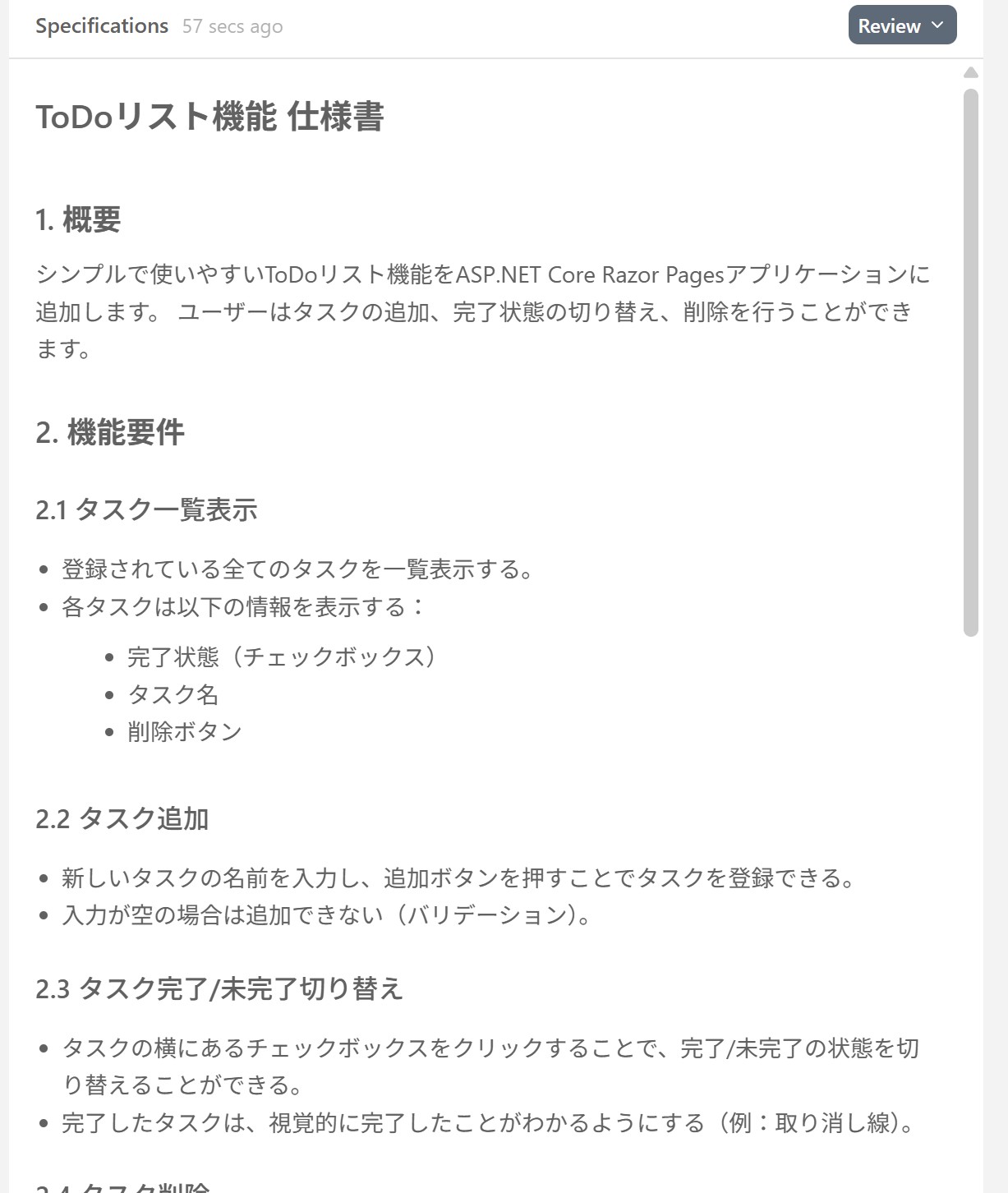
以下が仕様書。
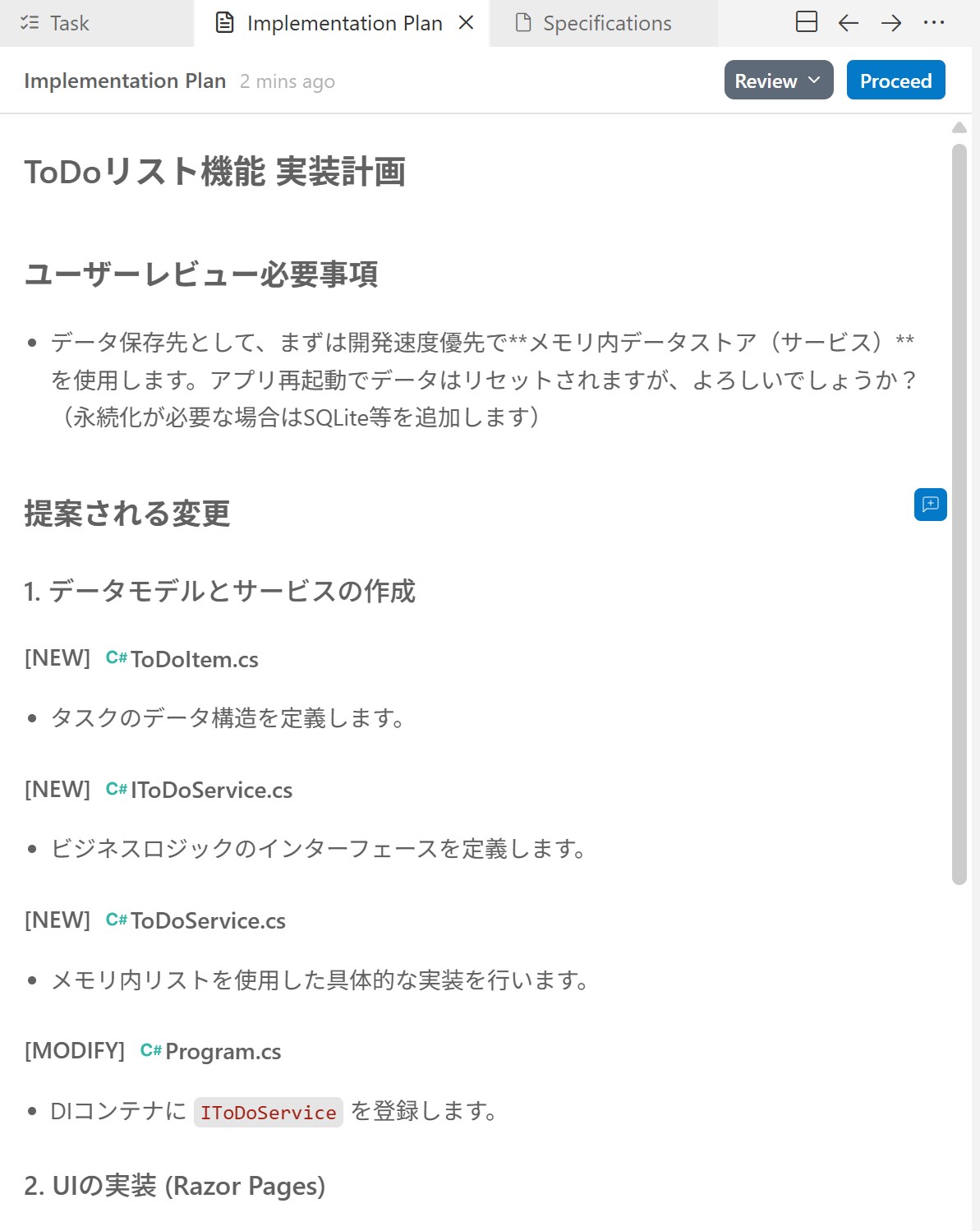
以下が実装計画となります。右上の「Proceed」ボタンを押すと承認されたとみなされ処理を続行します。
この後は実装が完了し、他のAIツールであれば起動して終了となります。
今回はちょっと違った動きとなりまして、先にAntigravityの大きな特徴の1つであるAntigravity Browser Extenstionについて説明します。
こちらはChromeの拡張機能として事前にインストールするように促されます。
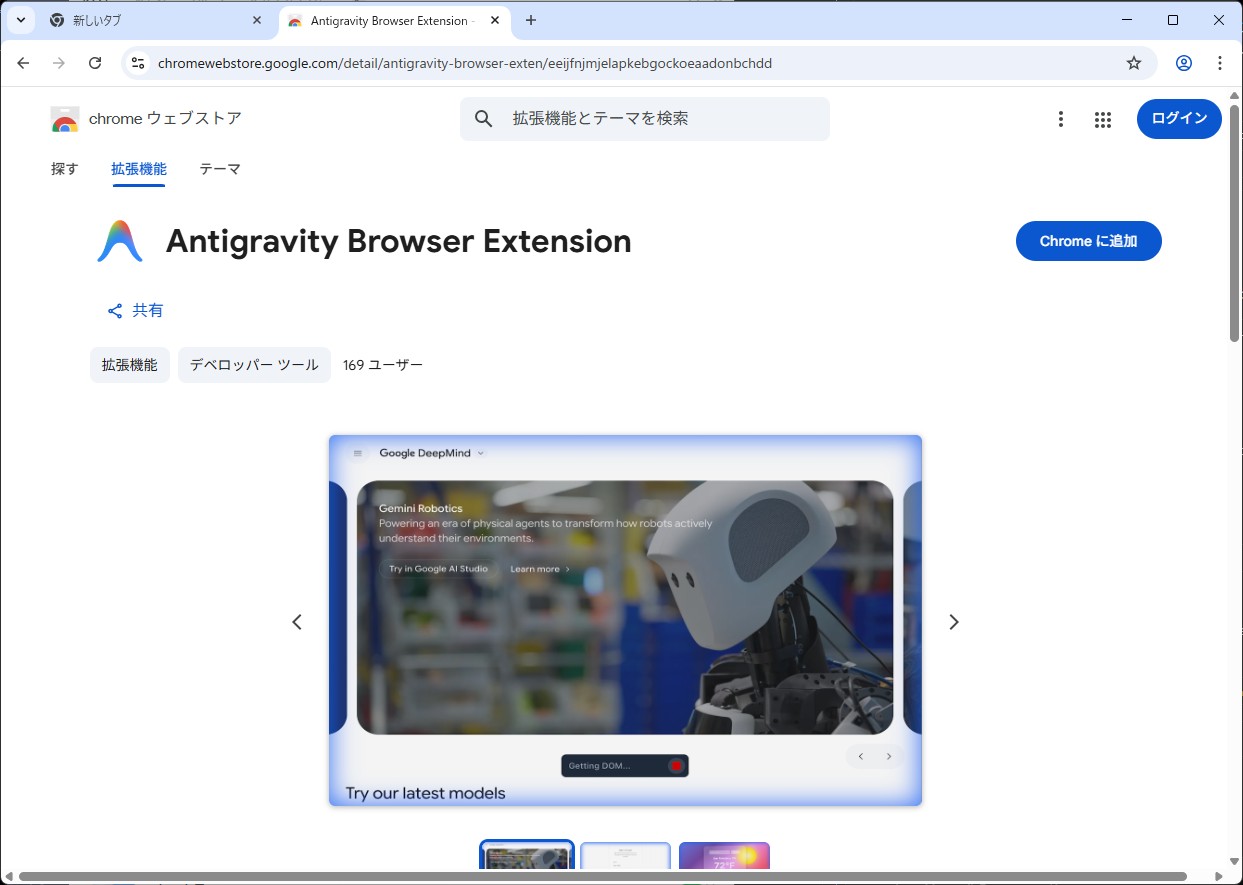
そしてその状態で作業を進めますと単純に立ち上げて終了とならず、テストまで実施してくれます。
ブラウザが自動的に起動し、更には今回のTodoアプリの仕様に従ってテスト(ToDoの作成、削除等)が自動的に行われていきます。
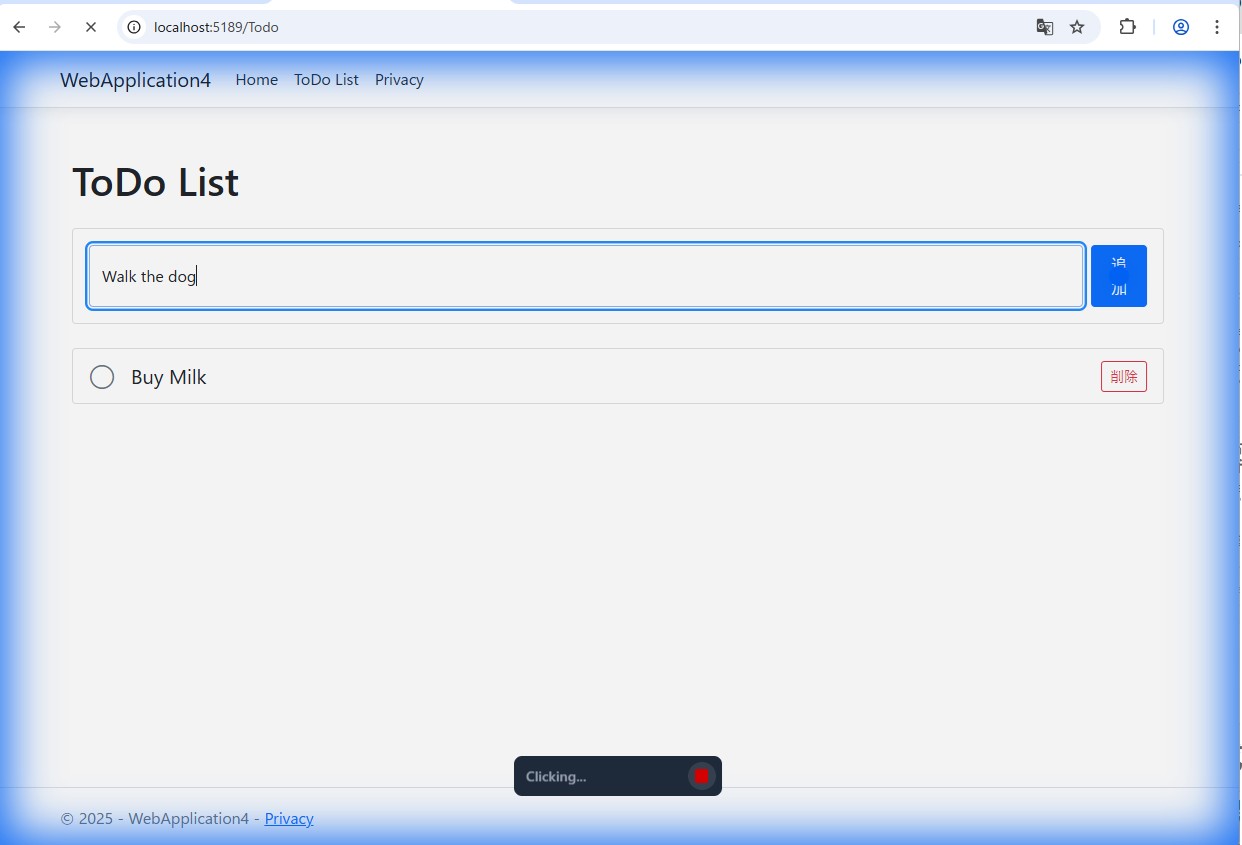
テストが終わるとWalkthroughとして実装完了報告が作成されます。以下はそれを開いた画面。
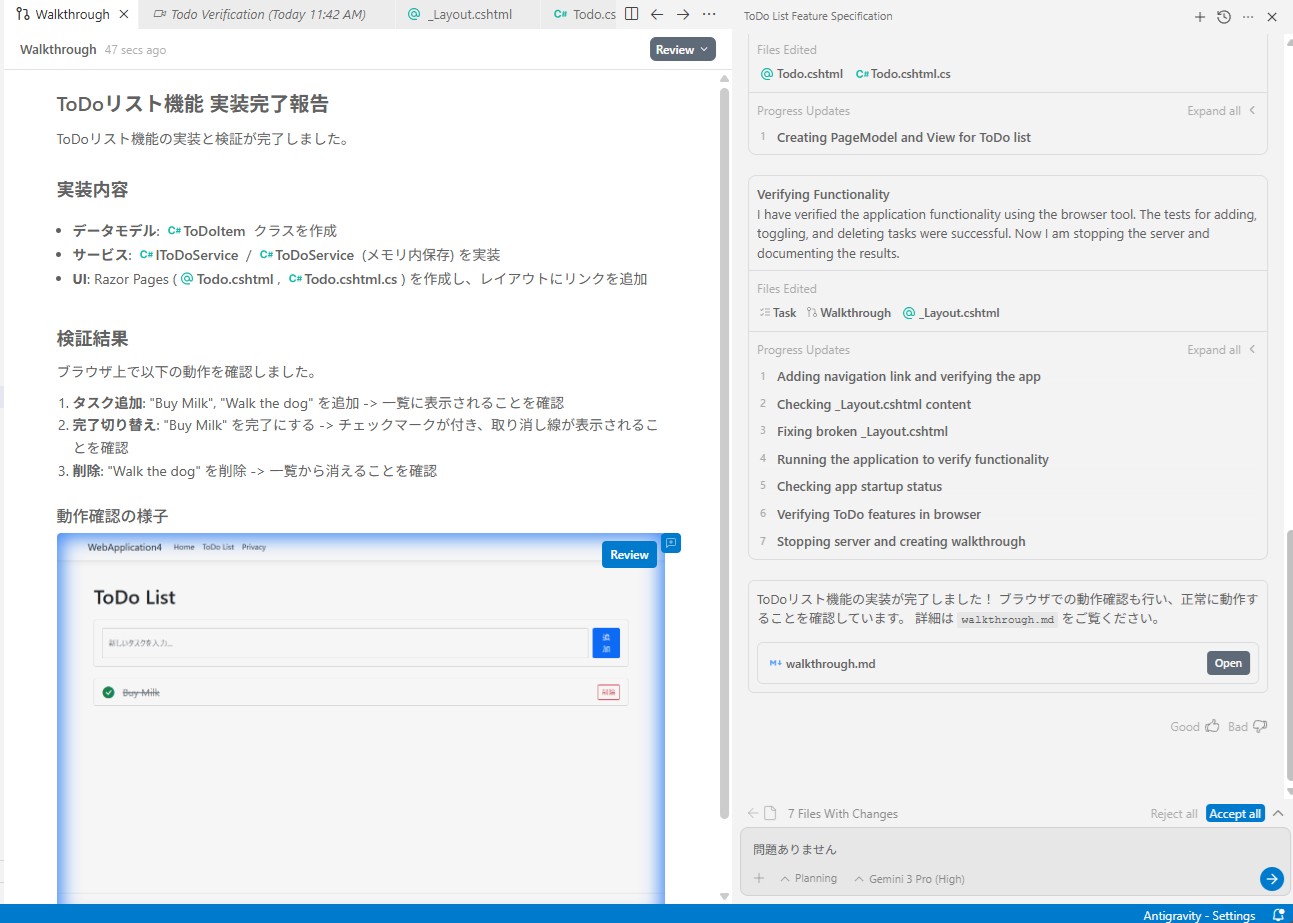
実装完了報告書の下にスクリーンショットが見えると思いますが、更にその下にある「ブラウザ操作の録画」をクリックします。
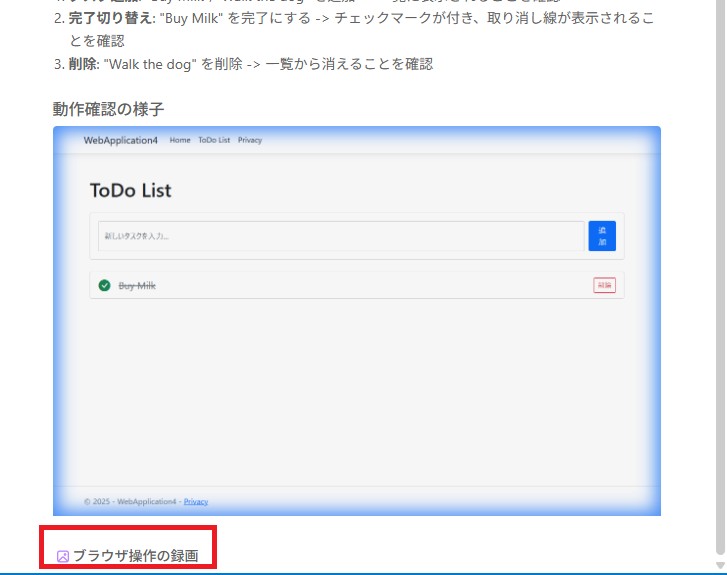
すると以下のように別ウィンドウで先ほど実行されたテストの内容が動画として再生されます。

その他の機能
今までのIDEですとスクリーンショットまではあったのですが、動画の録画まで行ってくれるのは今回が初めてです。この動画での録画は実装の流れとして実施してくれるだけでなく、プロジェクトと関係無くAntigravity Browser Extenstionで別途ブラウザを立ち上げ、「Yahooで~を検索して、その一番最初の検索結果をクリックして」のような指示を出せば別途ブラウザが起動し、その作業を録画してくれます。
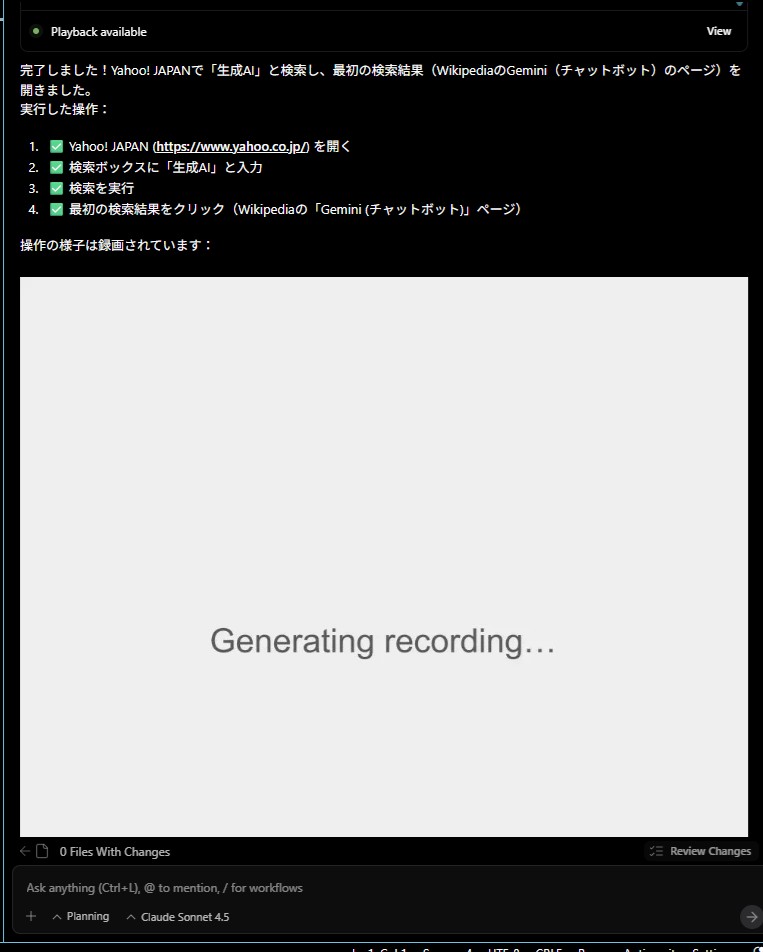
当然(?)スクリーンショットも取得できますし、動画もスクリーンショットもローカルのPCに保存されています。
なので開発だけでなく、ブラウザの操作の共有等にも使えそうですね(マニュアル作成に良さそうというのが同僚の意見でした。なるほど。。)。
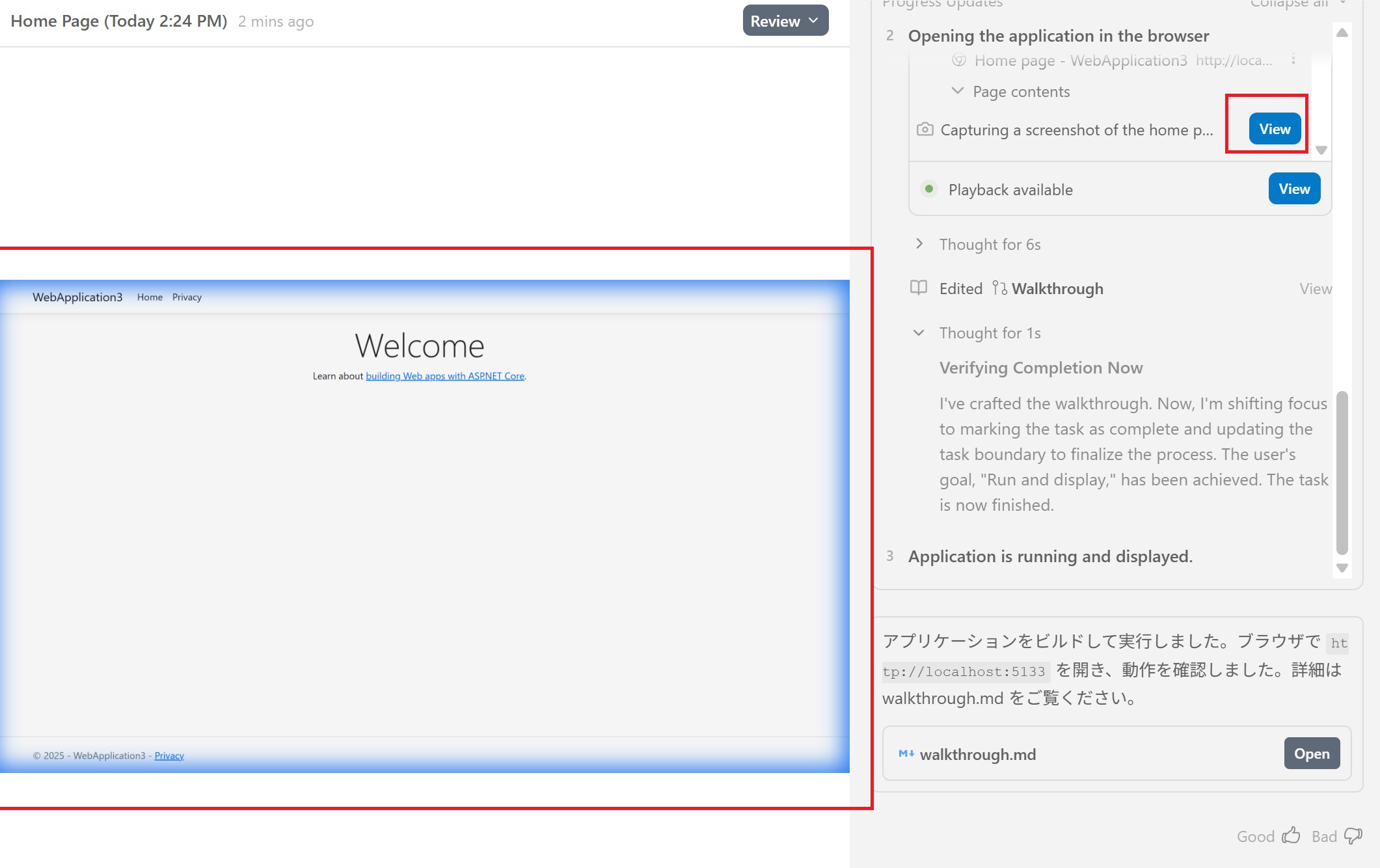
さて、先ほどの実装後の起動時の流れで画面表示ができますので表示して見ます。以下右側のところに「View」ボタンがあるのでそれを押すと真ん中のウィンドウがスクリーンショットが表示されます。
Welcomeの部分をドラッグで囲めるので囲んでみます。すると以下のようにコメントを挿入できますので「ToDoアプリにようこそ」に変更したい、と書いて「Add Comment」ボタンをクリックします。
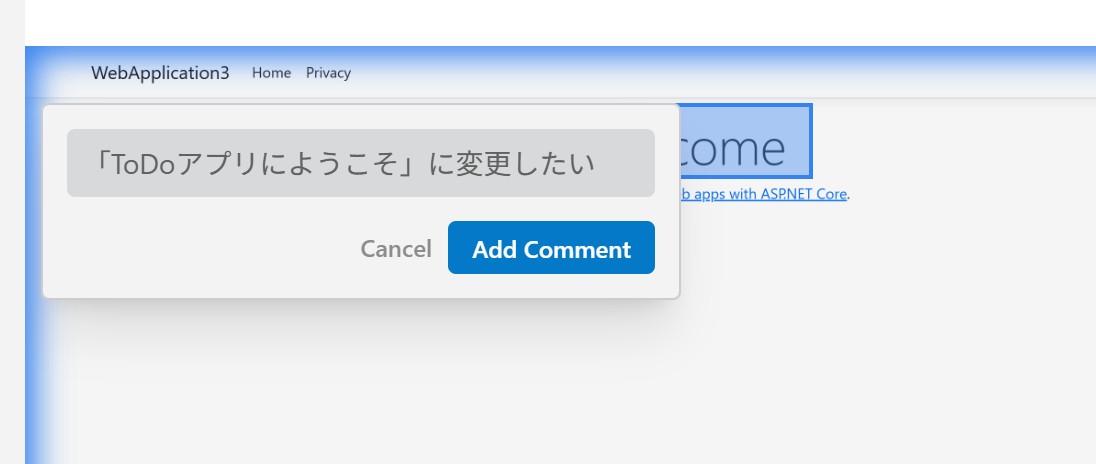
するとプロンプトの入力欄が「Submit」ボタンで押せるようになり、それを押すとまた処理が進んでいきます。
そして再度ビルドが行われ、アプリが再起動して。。
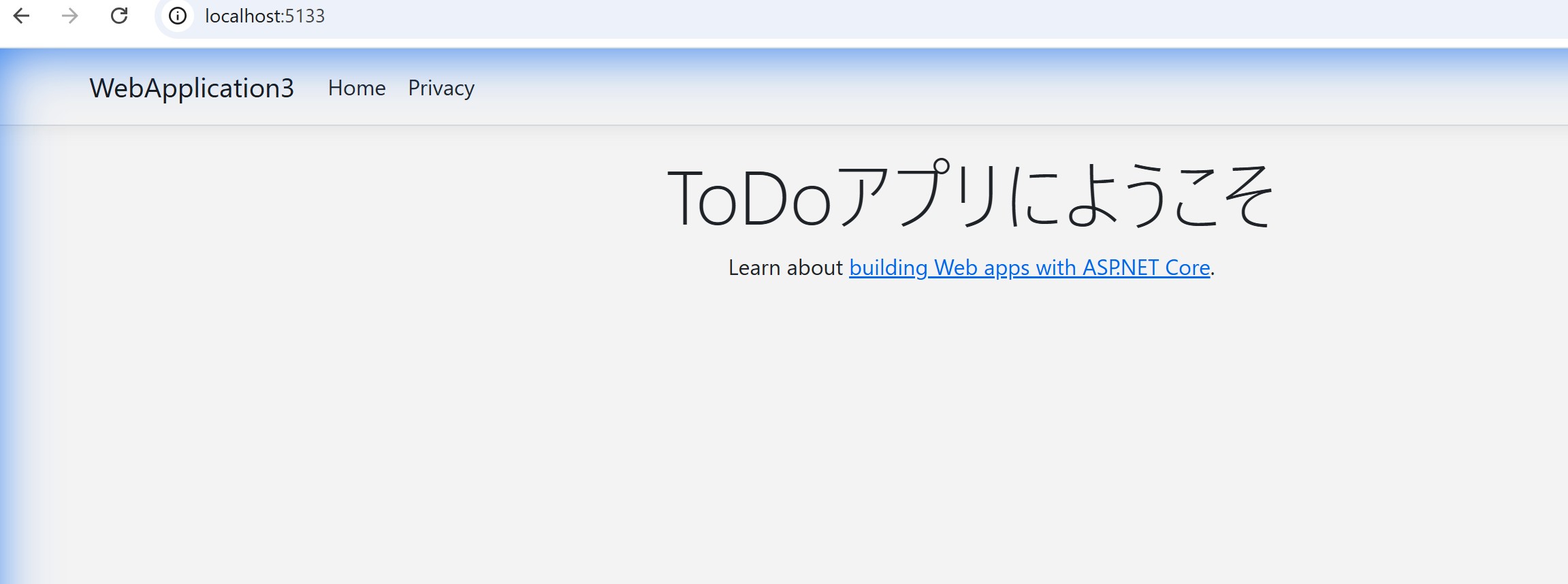
このように変更が反映されました。。
テスト動画にも驚きましたが、これはなかなかすごいですね。
Agent Manager
では最後にAgent Managerを。
以下がAgent Managerの画面で左側に各プロジェクトとそれに紐づくエージェントが表示されています。
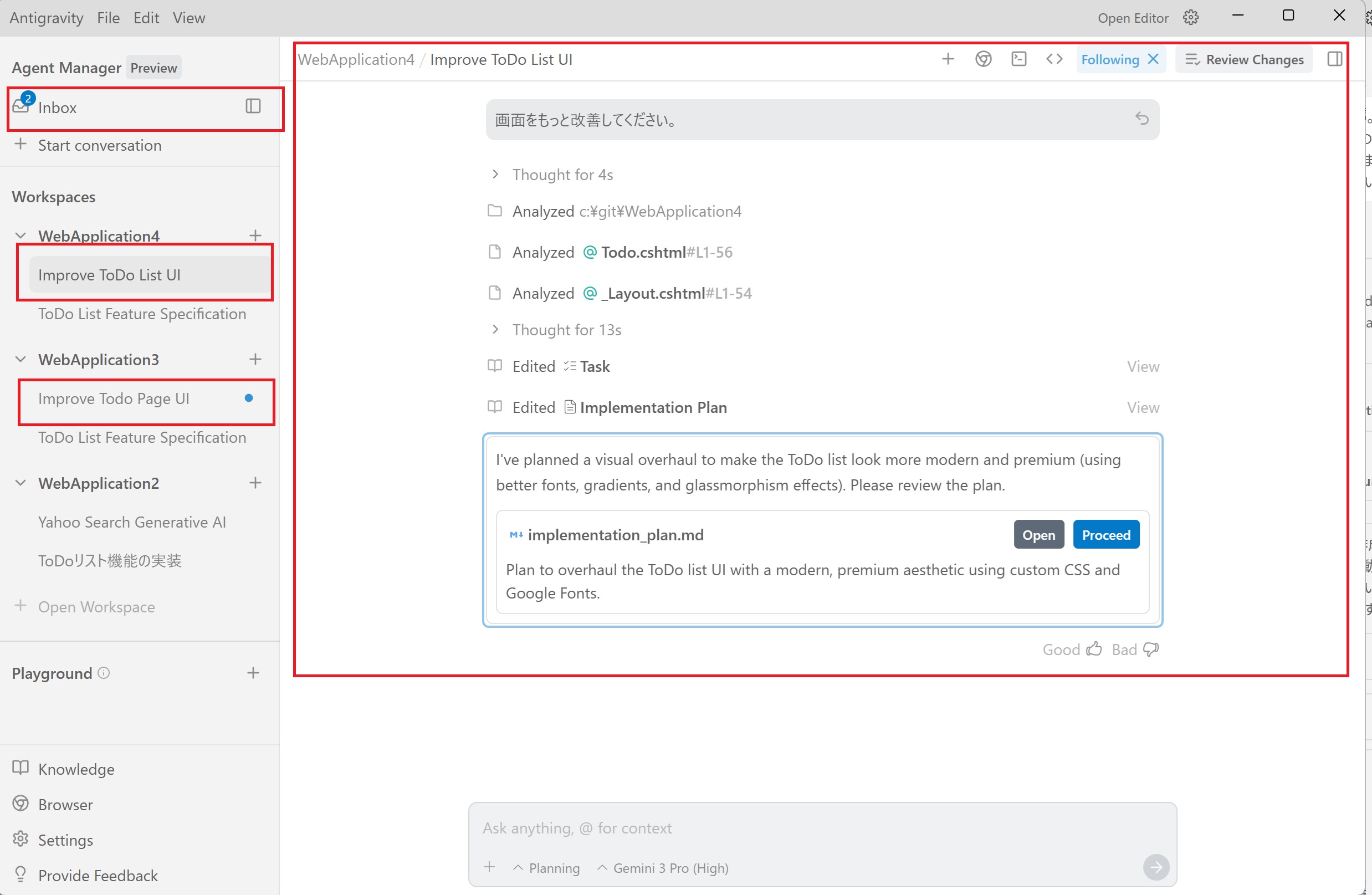
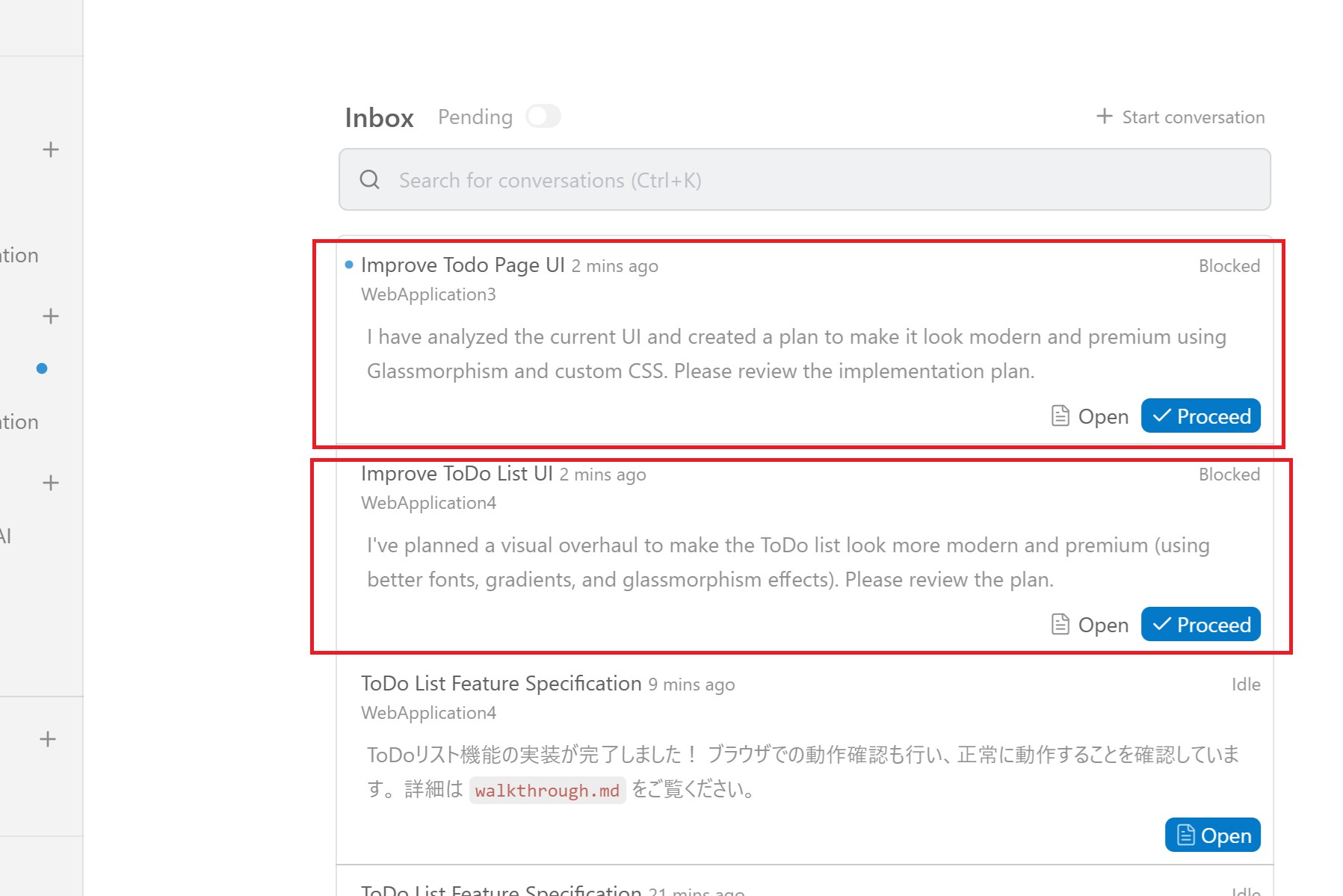
コードは表示されないですが、ここで各プロジェクトに対して指示が出せます。上の画面では少々分かりにくいのですが、「WebApplication3」と「WebApplication4」というプロジェクトに対して同時にUIの改善を指示しています。
右側の一番上「Inbox」をクリックすると以下のような画面になり、各プロジェクト、エージェントの状況が把握でき、必要に応じて承認を行うこともできます。文字通りエージェントの管理が行えるわけです。
最後に
と、つらつらと書いてみましたが一旦ここまでにしたいと思います。いかがでしょうか。Antigravity。
あのGoogleが満を持して公開したIDEなだけに非常に素晴らしいものだと思います。
私自身もIDEなんてここまで進化すればどれも同じでしょと思い始めた中でCursorやVS Codeの一歩前を進んでいるような印象を受けました。
今回はスポットライトを当てませんでしたが、Gemini3.0もSNSを見る限り非常に有能なようでして、今まで私もCursorを使っていましたが、乗り換えを考えてもよいかなと思い始めています。
当社ネクストスケープはこのように生成AIを始めとした新しい技術・知識を日々取り入れており、Webサイト、スマホアプリ、Hololensアプリの開発をはじめ、CMSを利用したサイトの新規構築やリニューアルなど、お客様のニーズに幅広く対応いたします。お困りのことがございましたら、いつでもお気軽にお問い合わせください。
(以下当社お問合せフォーム)
当社では一緒に働いてくれる仲間を募集しています。是非以下のサイトよりお申込みください。
