はじめに
株式会社ネクストスケープ Chief Technology Office所属の小野塚です
先日、色々とAIツールを調べていた中でAndroid Studioの名前を見つけました。
私は以前はスマホアプリ開発もしておりまして、Android、iOS、今は懐かしのXamarinでの開発経験もあります。
スマホアプリエンジニアの方からすれば今更かもですが、Android StudioもGeminiでアプリ開発ができるということでちょっと普段のWeb開発から離れて試してみたいと思います。
このGemini in Android Studio、これが正式名称として公開されたのは2024年の4月頃、そして、皆さんが普段使っているであろうClaudeやCursor等のAIツールで提供しているAgentモードがこのGemini in~で使えるようになったのは結構最近で、2025年6月のGoogle I/Oのタイミングとのことです。
インストール
では、インストールからお見せしていきたいと思います。
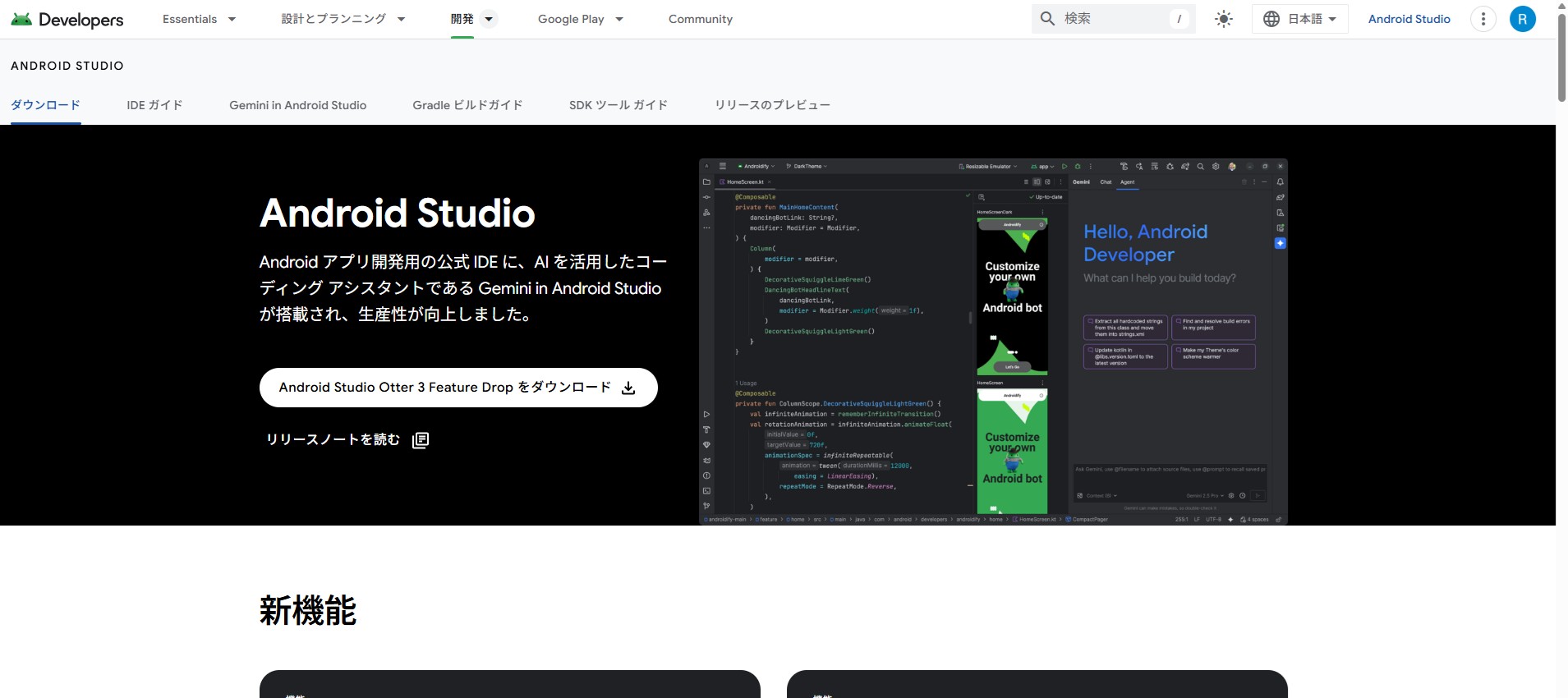
まずはAndroid Studioがダウンロードできるサイトへ。
ここで最新のバージョンをダウンロードし、インストールします。
1月18日最新のバージョンはAndroid Studio Otter 3 Feature Dropとなります。
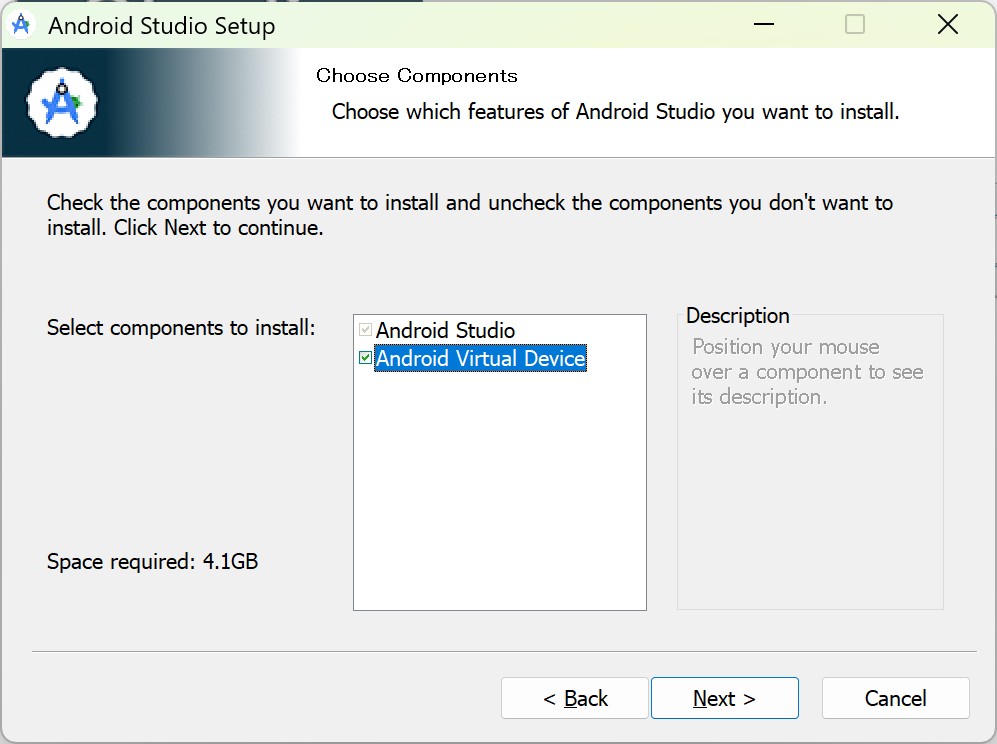
詳しい説明は省きますが、ウィザードでインストールを進めます。筆者はAndroidの実機を持っていないため、仮想デバイス環境としてAVDのインストールも行います。
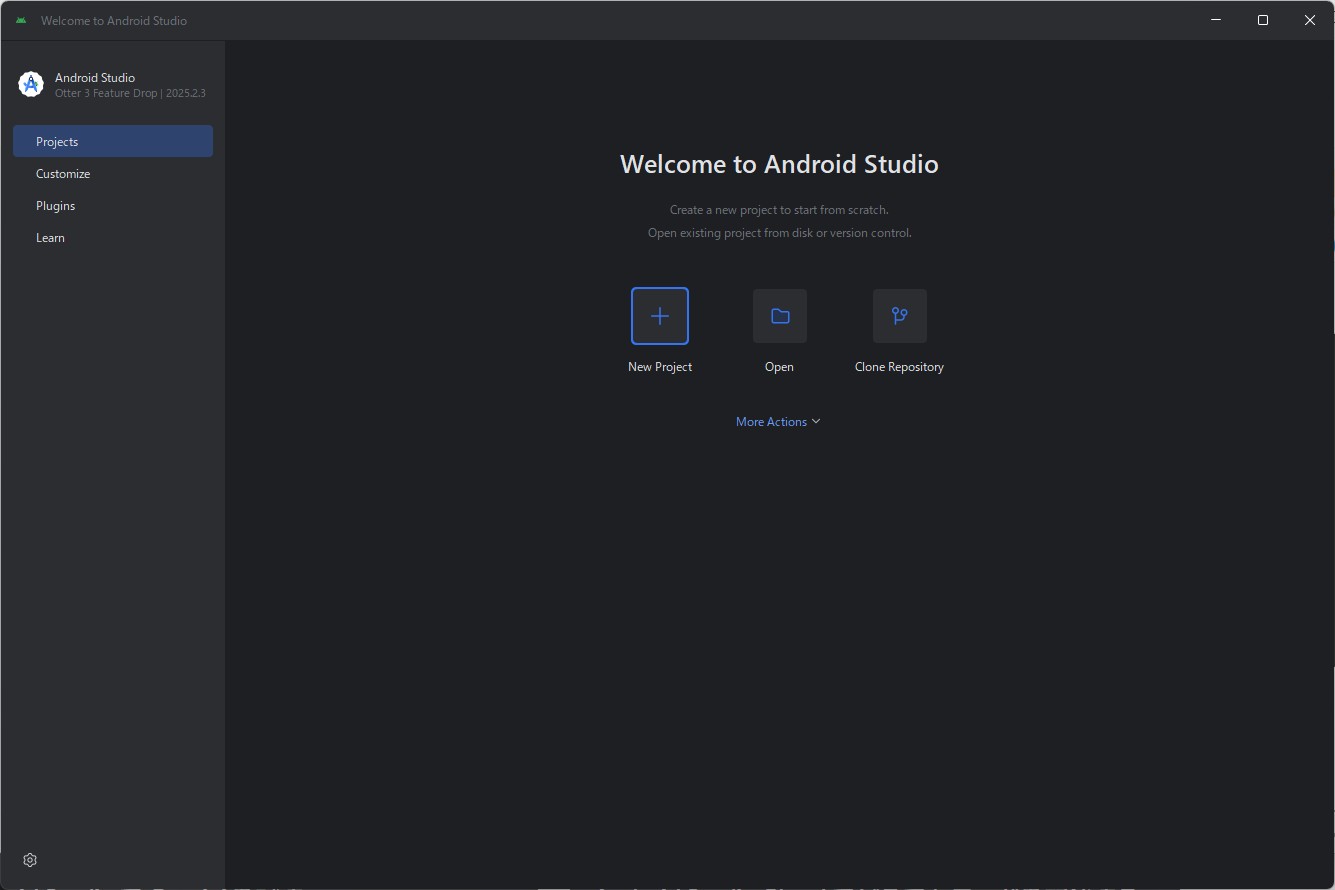
無事、Android Studioを起動できましたので雛形となるHello Worldアプリの作成を行います。
プロジェクトの作成
以下の画面でプロジェクトの作成を行います。「New Project」を選択してください。
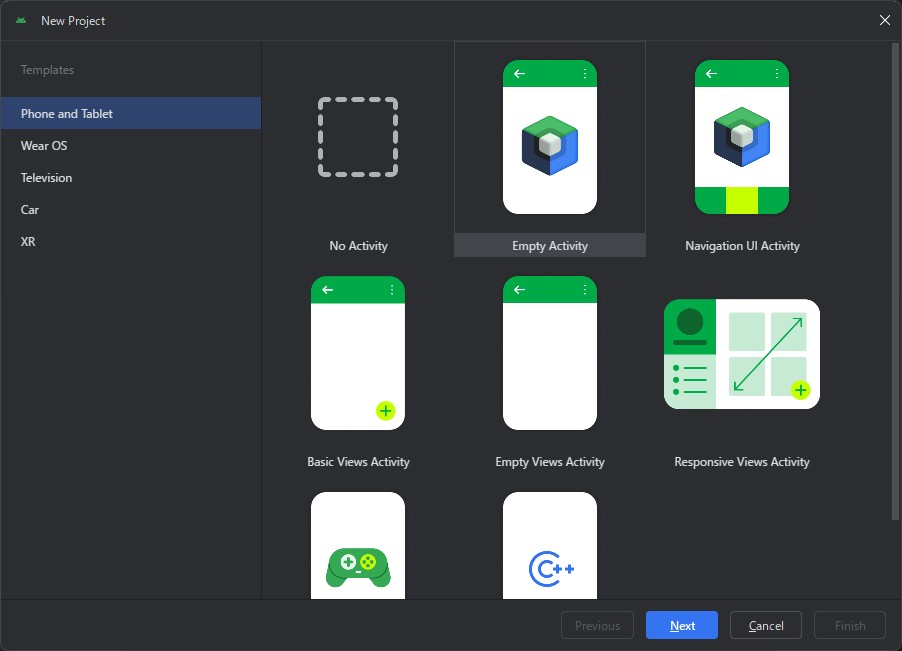
次は基本となる画面構成を選択します(文字が小さくて見えないかもですが、以下の画面の中の「Activity」とは画面のことです)。
一通り初期設定が完了すると、画面上に「Hello World」を表示するだけの基本的なプロジェクトが作成され、Android Studio上で展開・表示されているのがわかります。
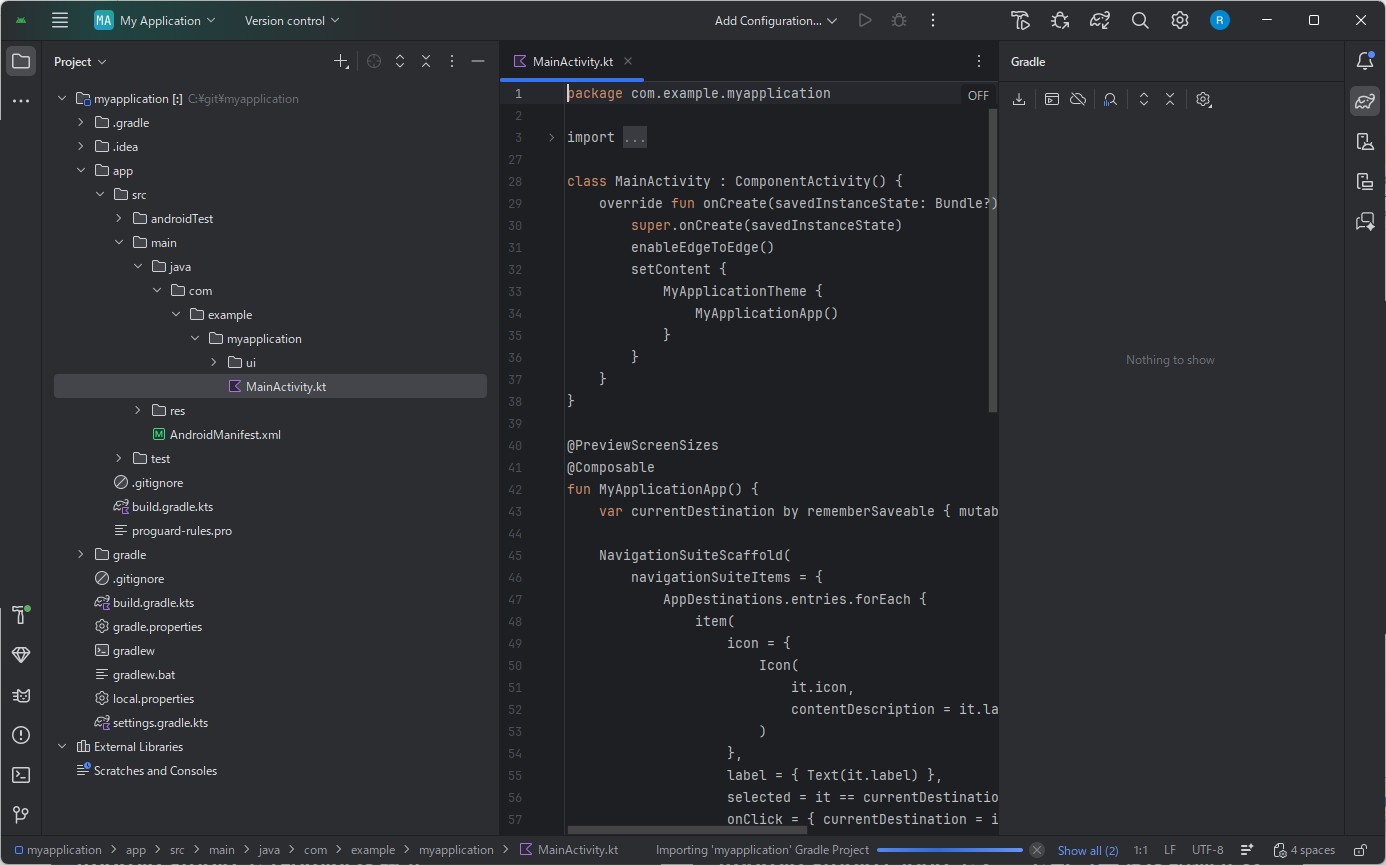
まだ本題に入る前の段階ですが、Android Studioを始めて触る方の注意点としてSDKは日本語を含まないパスにしてください。
デフォルトですと恐らく
「C:\Users\(ユーザー名)/AppData\Local\Android\Sdk\」
といったパスになり、「ユーザー名」が日本語だったりすると先ほど軽く触れたエミュレータが起動しなくなります。
筆者がスマホアプリ開発を始めたころからこの注意点は存在していたのですが、筆者もすっかり失念しておりました。。
とりあえず仮想デバイスを作ります。
右側メニューの「Device Manager」をクリック
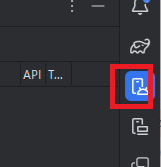
Device Managerのウィンドウの上部メニューから「Create Virtual Device」をクリック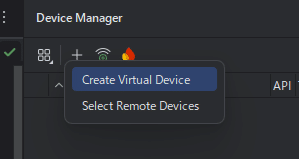
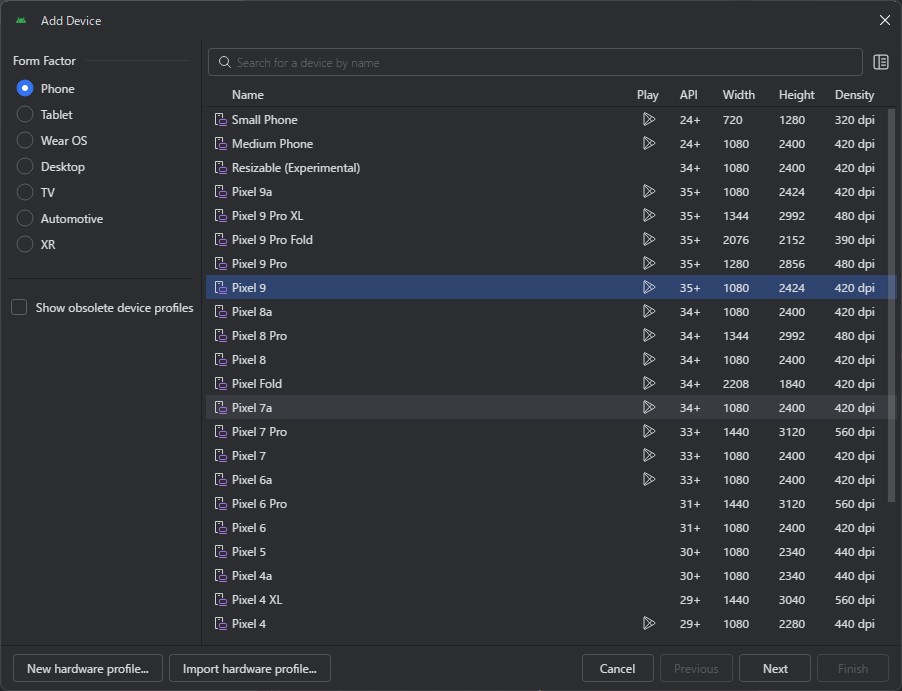
テストしたい端末を選び、設定します。最新のPixel10は普通にインストールすると見当たらないですね。。
ビルド&実行
仮想デバイスが作成できたら、Android Studioの画面上部にビルド&実行ボタンがあるので起動してみましょう。
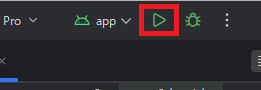
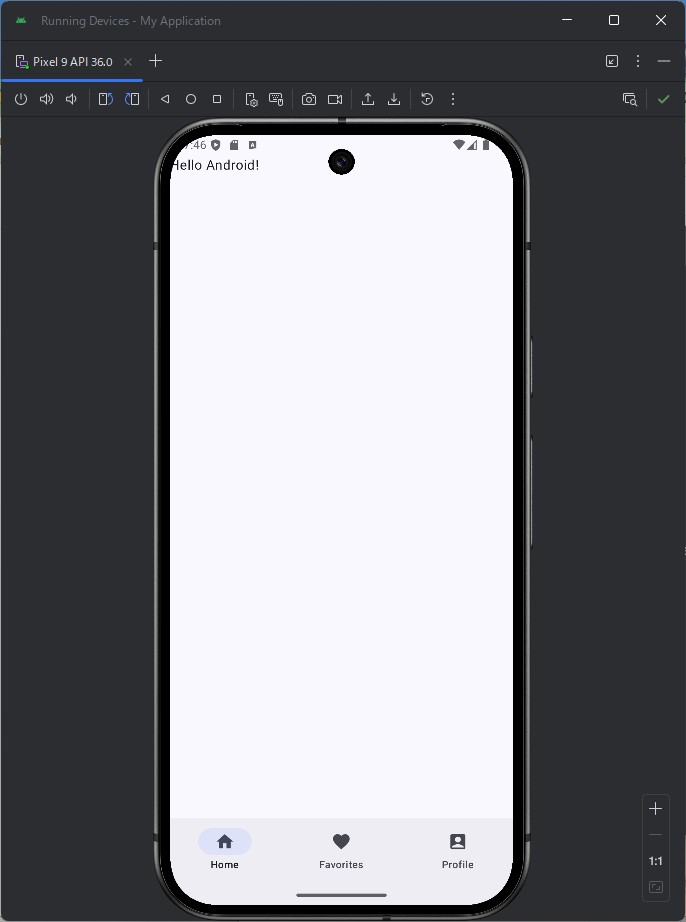
特に問題がなければ以下のようにエミュレータが起動し、Hello Worldが表示されます(文字が見切れてますが。。)。
昔と同様、エミュレータはちょっと動作がもっさりしておりますので、実機がある方は是非PCに繋いで試してみてください。いつの時代の話だと言われそうですが、起動は早くなりましたね。
Geminiによる改修
さて、いよいよGeminiで改修してみましょう。
右側のメニューアイコンの一番下をクリックするとプロンプトの入力欄が表示されます。
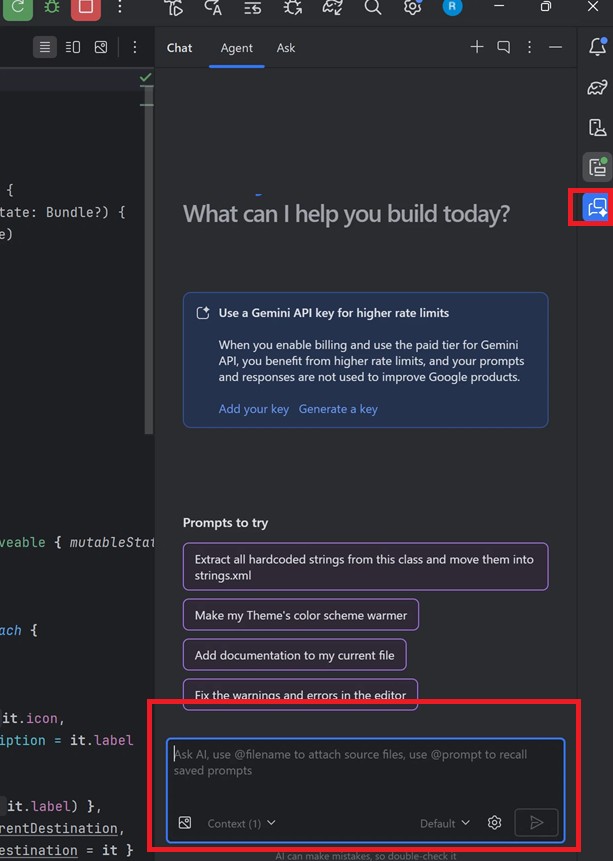
非常に簡単ではありますが、「ToDoアプリを作りたい」と依頼してみましょう。
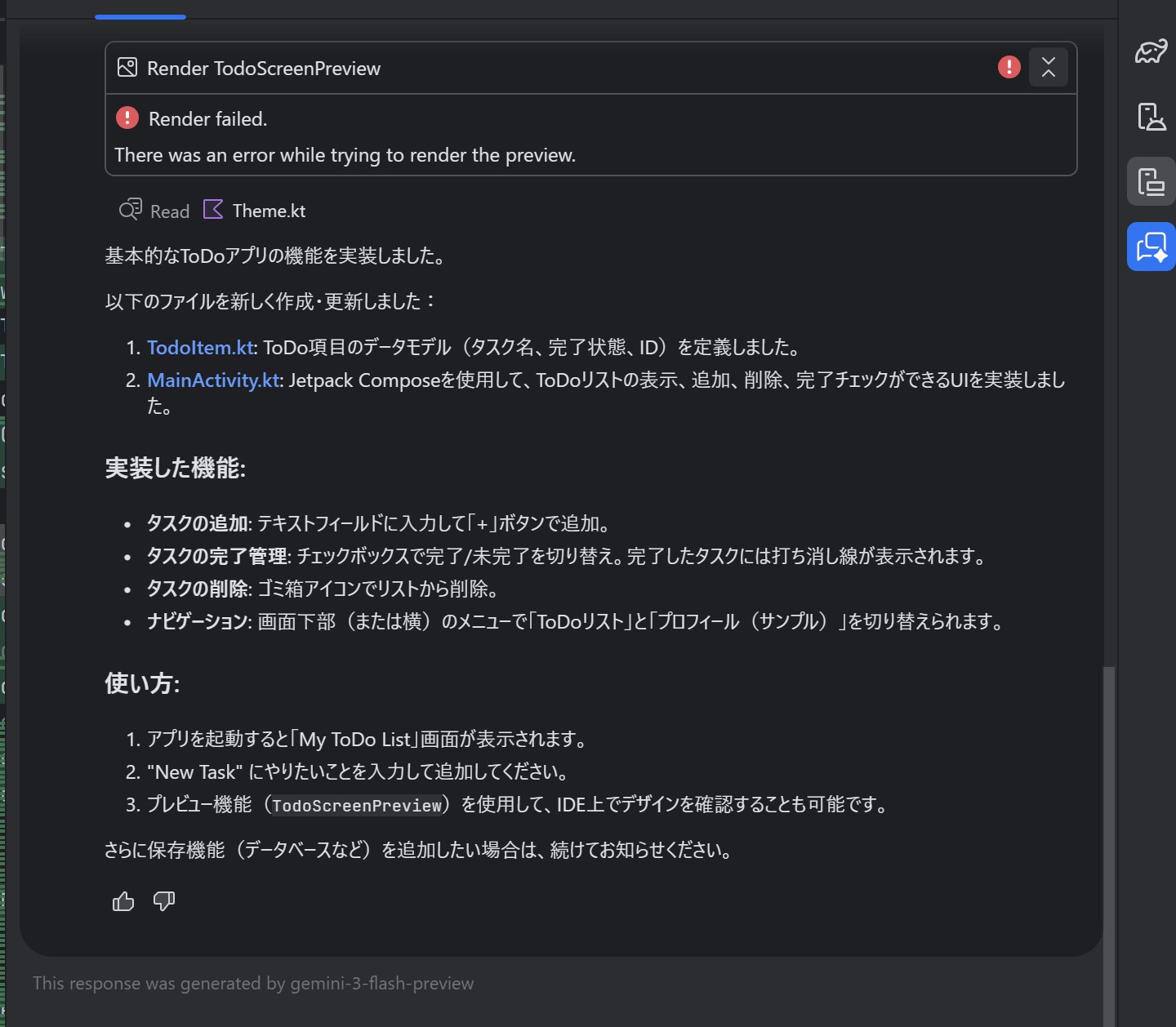
すると、他のAIツールと同様、実行内容が表示され、都度変更内容に関して承認を促されます。
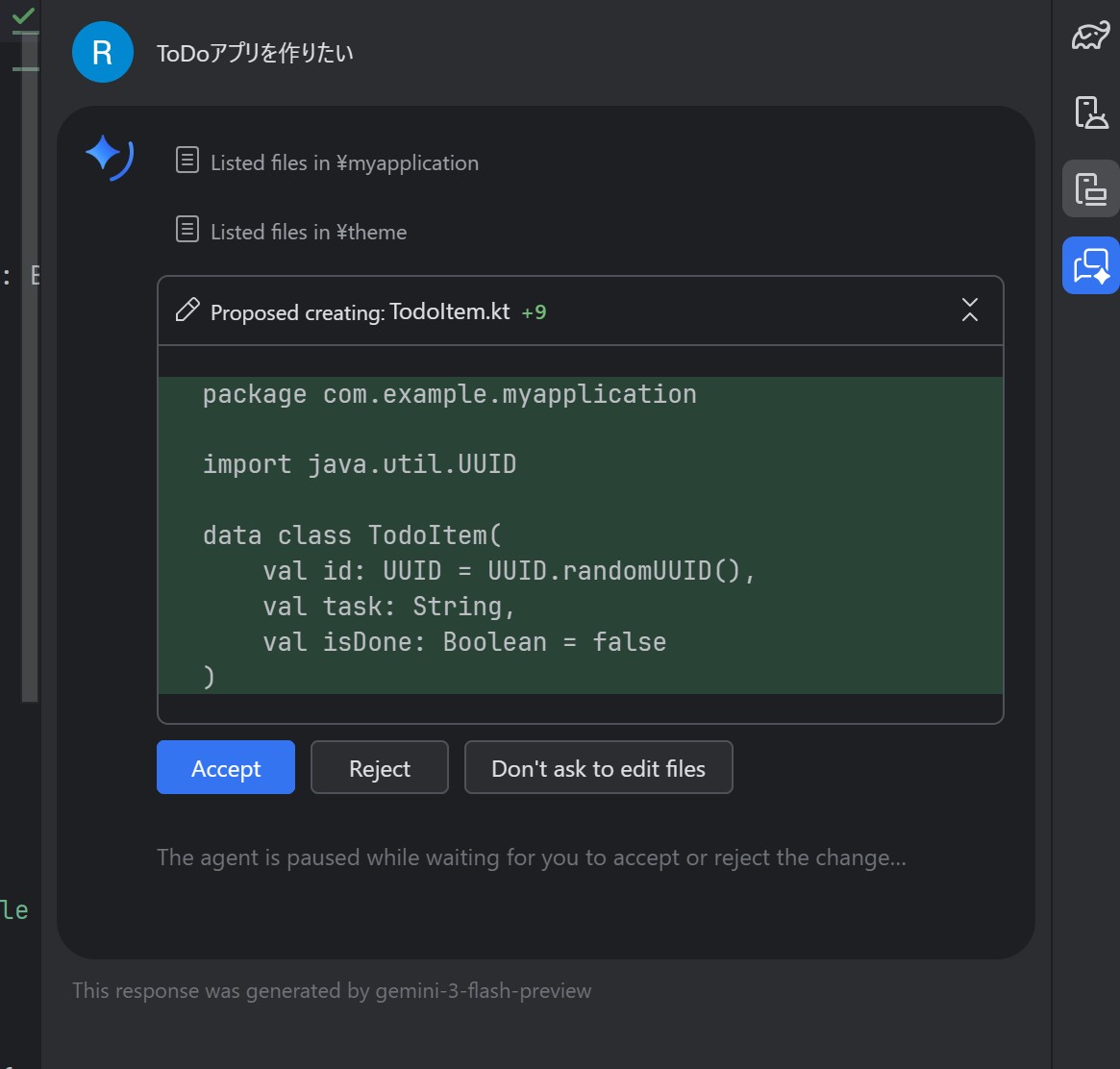
(ちょっと文字が小さくて申し訳ないですが)改修完了の旨が表示されましたので、再度実行してみたいと思います。
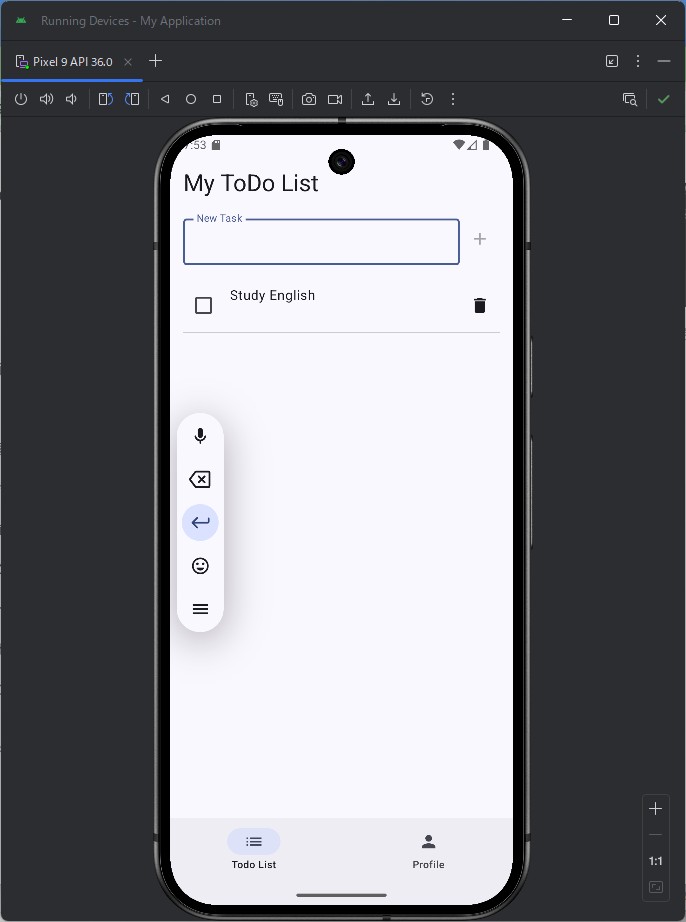
あまり細かく指示しなかったこともあってか見た目的にやや寂しいですが、以下のようにエミュレータ上においてToDoアプリが起動します。
ちなみに無料プランであればGemini2.5のProが利用できます(2026年1月17日時点)。
モードは先ほどのGeminiとのやり取りが表示されるウィンドウの上部に2つ、今回使用したAgentモードとAskモードがあります。
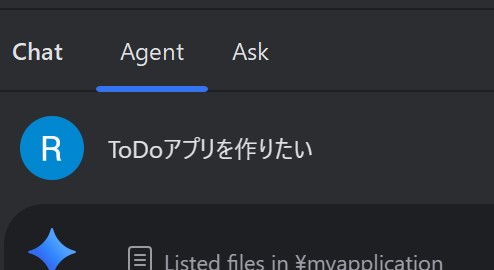
Geminiは利用できるものの、Planモードが無かったりとややAIツールとしては物足りなさを感じるのも事実です。
ちょっと首題からずれてしまうのですが、筆者も試しに先ほどのプロジェクトをClaude Codeで開き、更なる改修を依頼して、よりリッチな見た目・機能にしてみました。
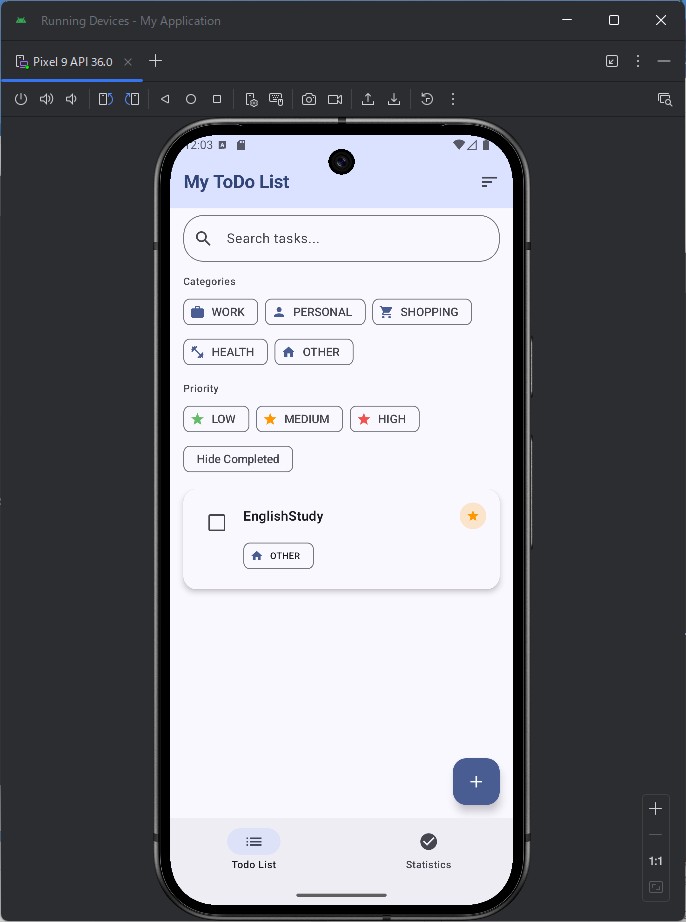
いかがでしょうか。
カテゴリや重要度がアイコンで示され、より見た目が洗練されてきました。
最後に
WebサイトのエンジニアがCursorやClaude Codeを使うように、Androidアプリ開発もAndroid Studioにこだわる必要は無いのですが、レイアウトエディター等、Androidアプリ専用のIDEとしてのAndroid Studioのメリットは他のAIツールには取って代われないものでもありますので、C#でのウェブ開発におけるVisual Studioの立ち位置のように併用して使われていくものではないかと思っています。
ちなみにちょっと横道に逸れますが、当社ではFlutterを用いてアプリ開発を行っており、クロスプラットフォーム開発による工数削減とスピーディなリリースを実現しています。以下リンクを参照ください。事例紹介等も行っております。
Android開発初心者の方はまずはこのAndroid StudioでAndroidアプリ開発やAIによる開発に慣れ親しんでいただき、ある程度の段階になりましたらClaude Code等を使ってみるのもよろしいのではないでしょうか。
GoogleはAntigravityもありますし、恐らくスマホアプリエンジニアの方も普段は他のAI開発ツールを用いての開発が主流になっているのかもしれませんが、久しぶりのAndroid Studio、懐かしさと進歩を感じつつ、非常に興味深く触らせてもらいました。
当社ネクストスケープはこのように生成AIを始めとした新しい技術・知識を日々取り入れており、Webサイト、スマホアプリ、Hololensアプリの開発をはじめ、CMSを利用したサイトの新規構築やリニューアルなど、お客様のニーズに幅広く対応いたします。お困りのことがございましたら、いつでもお気軽にお問い合わせください。
(以下当社お問合せフォーム)
当社では一緒に働いてくれる仲間を募集しています。是非以下のサイトよりお申込みください。
