はじめに
株式会社ネクストスケープ Chief Technology Office所属の小野塚です。
AIでのドキュメント生成というのはまだ色々と試行錯誤状況かなと思います。
とある会社でAIを推進するために社内のドキュメントをMarkdownに統一したといった情報も見受けられますが、それでもExcelやWord、PowerPointにもそれぞれの良さがあり、更には普及率の面からもそれらのドキュメントの使用はしばらくは避けられないかなと思います。
個人的な感想なのですが、Office系のドキュメントの扱いについてはClaudeが一歩抜きん出ているような印象があります。
インプット・アウトプット、いずれにしてもOffice系のファイルを扱う場合はClaudeのデスクトップアプリを私は使っておりまして、Wordはそれほどまだ使っていないもののExcel、PowerPointに関しては読み込んでもらうにしても出力してもらうにしても非常に満足の行く出来になっております。
AI+Excelでの出力に関してはMicrosoftが公式で昨年10月ごろにAgentModeというのを出してまして、これを使うことで「今開いているExcelファイル」に対してAIで指示を出し、色々と書いてくれます(当時はWeb版のExcelのみでしたが、2026年3月14日現在、色々と変わっているようですので以下の記事はあくまでご参考までに留めておいていただければと思います)。
blog.nextscape.netまた、同じくClaude for ExcelというClaude公式のプラグインが昨年末12月に発表されまして、これも同じように今開いているExcelファイルに対して操作が行えます。
そして、MicrosoftがAgentmodeを発表した際の記事にはPowerPointも近々発表ということで期待しておりましたが、一足先にAnthoropicがPowerPoint版を発表してくれました。
これが今回試してみる「Claude for PowerPoint」になります(2月ごろにこれを扱うブログ等を見ると「Claude in PowerPoint」と書かれているものが多かったのですが、現時点でAnthoropicのサイトを見ると「for」となっていましたので本記事では「Claude for PowerPoint」で進めます)。
設定
では早速設定から進めてみたいと思います。
まずはExcelを開いてください。新規ページでもいいですし既存のドキュメントでも構いません。
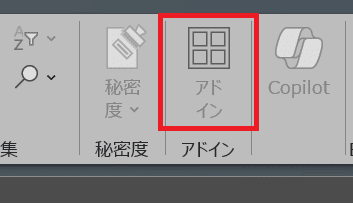
そのあとメニューバーから「ホーム」ー>「アドイン」を選択してください。
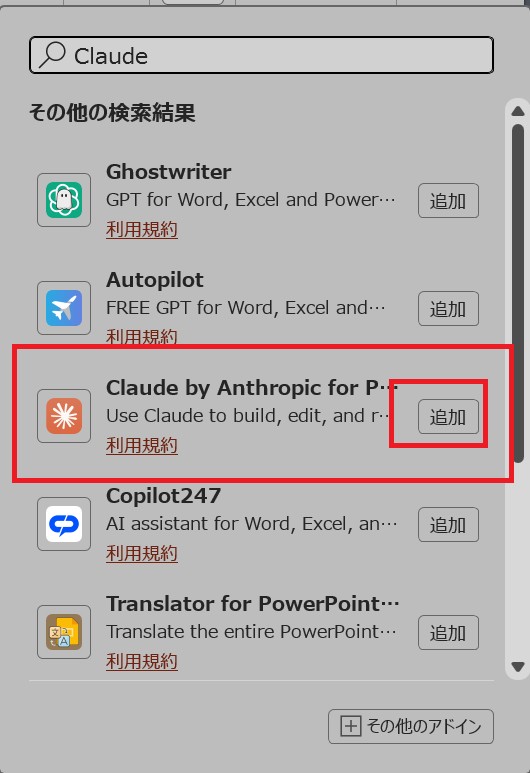
以下のようなウィンドウが画面右側から表示されますので、検索窓に「Claude」と入力するとClaudeのアイコンの「Claude by ~」という項目が先頭に表示されると思いますのでそこの「追加」をクリックしてください。
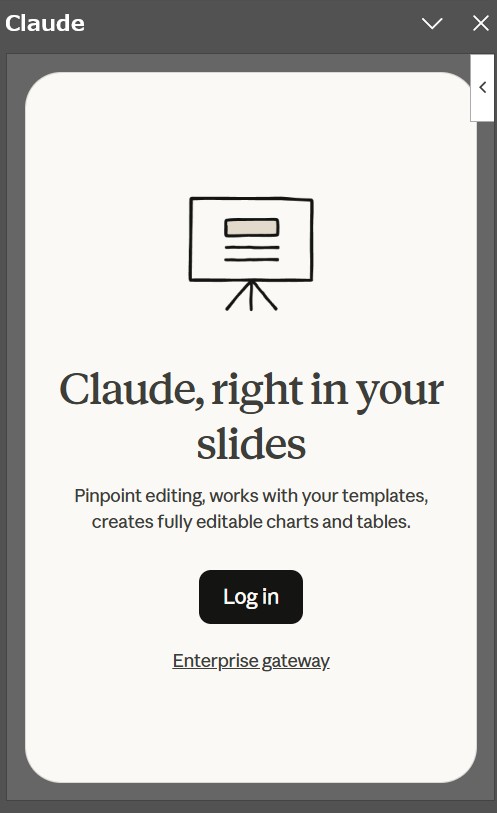
そうするとClaudeへのログインが促されまして、
以下のように右側にプロンプト入力のウィンドウが表示されれば準備完了です。当然ながらClaudeの契約が必要となりますのでまだ未契約の人は契約してからお試しください。
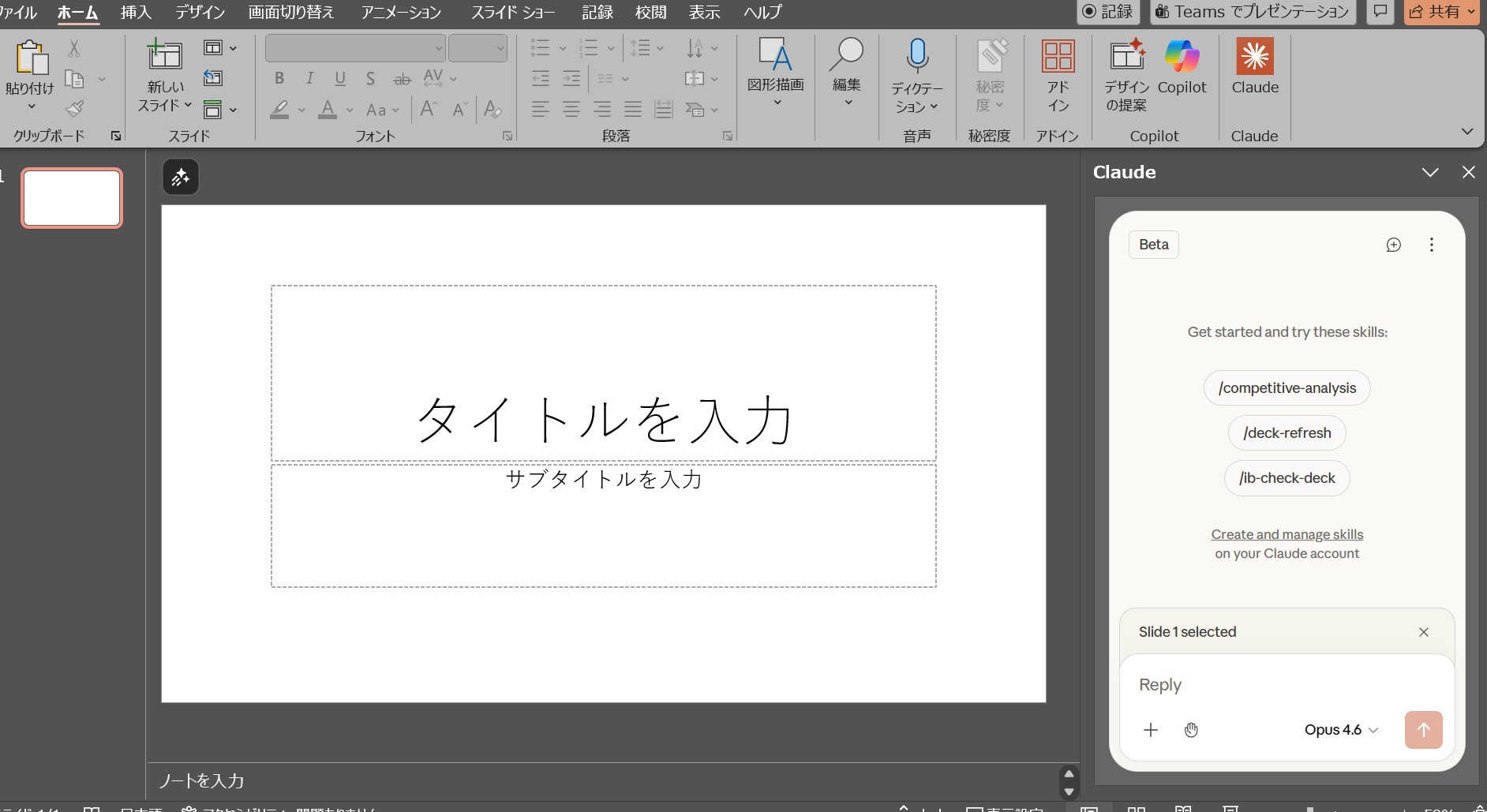
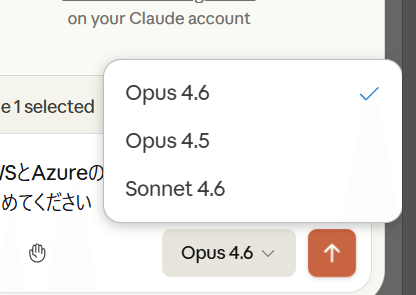
モデルの選択も可能でして、今現在選択できるモデルは以下の3つになります。
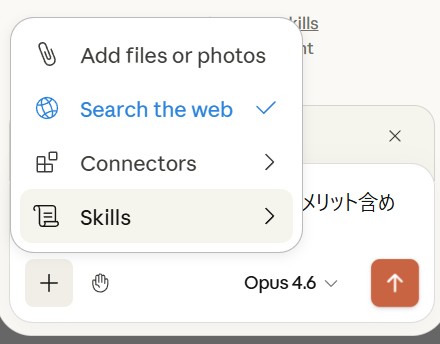
入力欄の「+」アイコンをクリックすると以下のようなメニューが表示されます。ファイルの添付以外にコネクタとスキルも使えるようですね。
スライド作成実行
いつもこのOffice系のテストとして試している内容として「AWSとAzureの違いをメリット・デメリット含めまとめてください」というプロンプトがありまして、今回もそれを投げてみます。
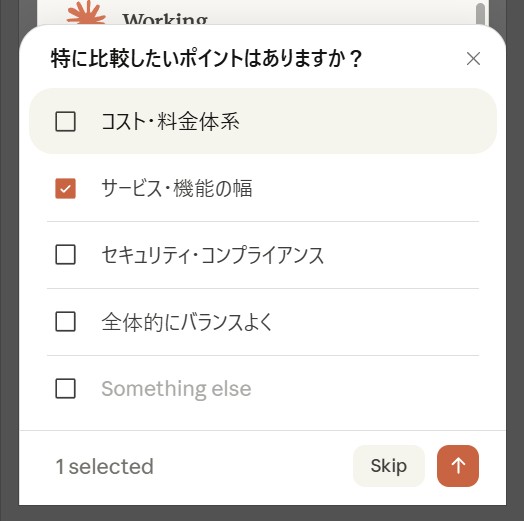
そうしますと最初に試したときと違った、かつ興味深い動きになりましたので共有しますと以下のような選択肢が出てきます。
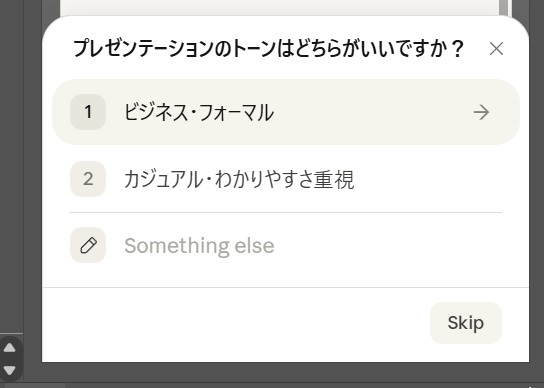
次に以下。
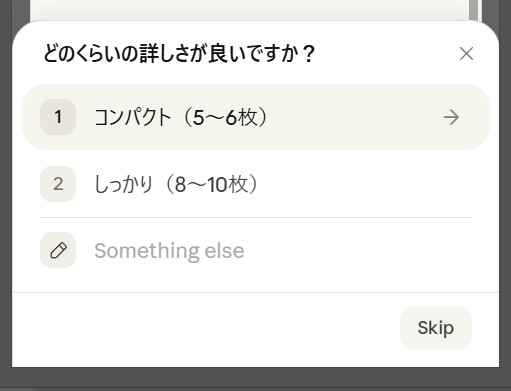
そして、もう1つ最後に以下の質問が出てきますのでそれぞれ希望に応じて回答します。選択肢にないものは「Something else」で自由に文章を入力できます。
次にストーリーライン、構成案を示してくれますので問題なければそのまま続けてもらいます。
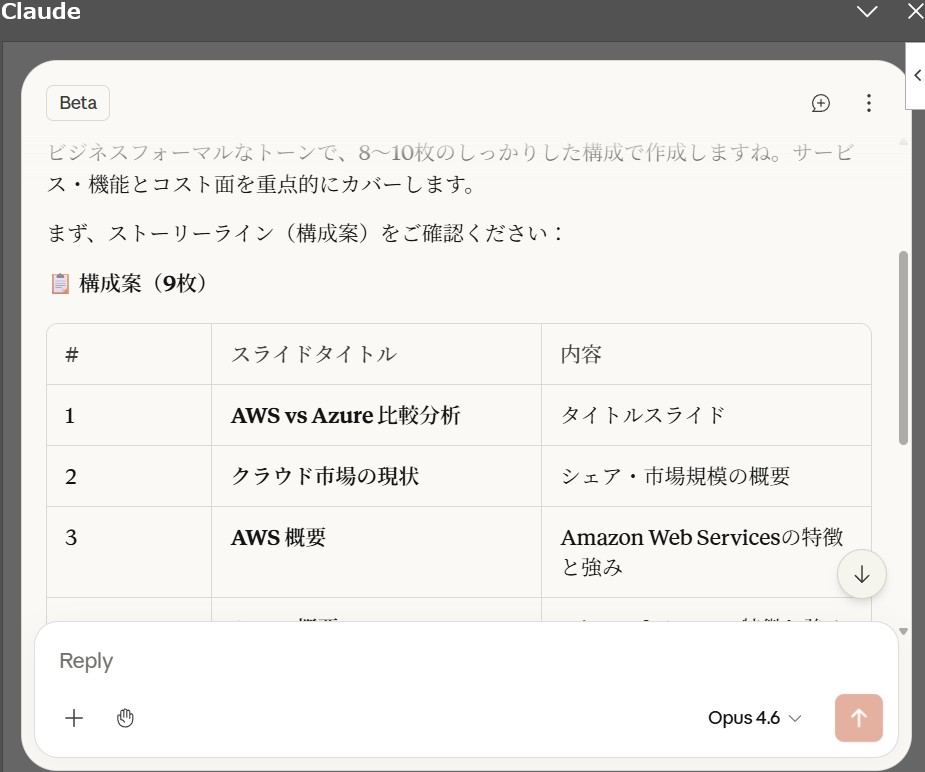
そうすると資料が次々と作成され、最終的に以下のように作成完了の旨が表示されます。
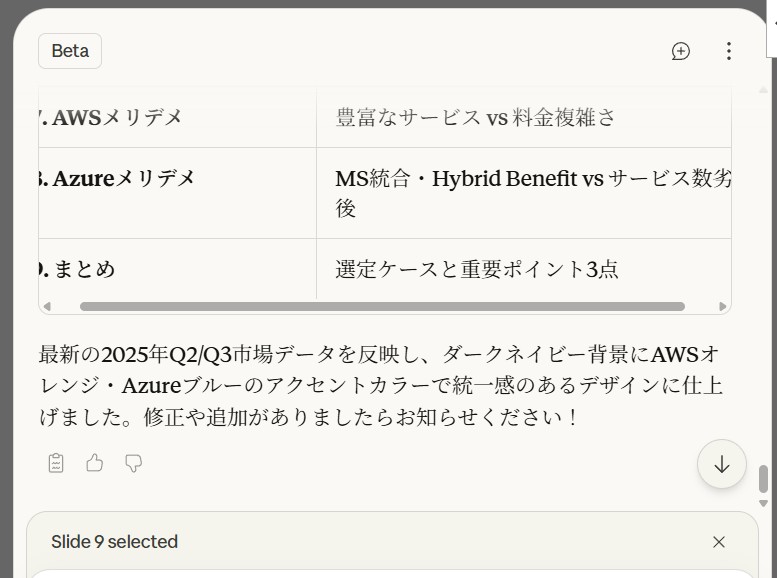
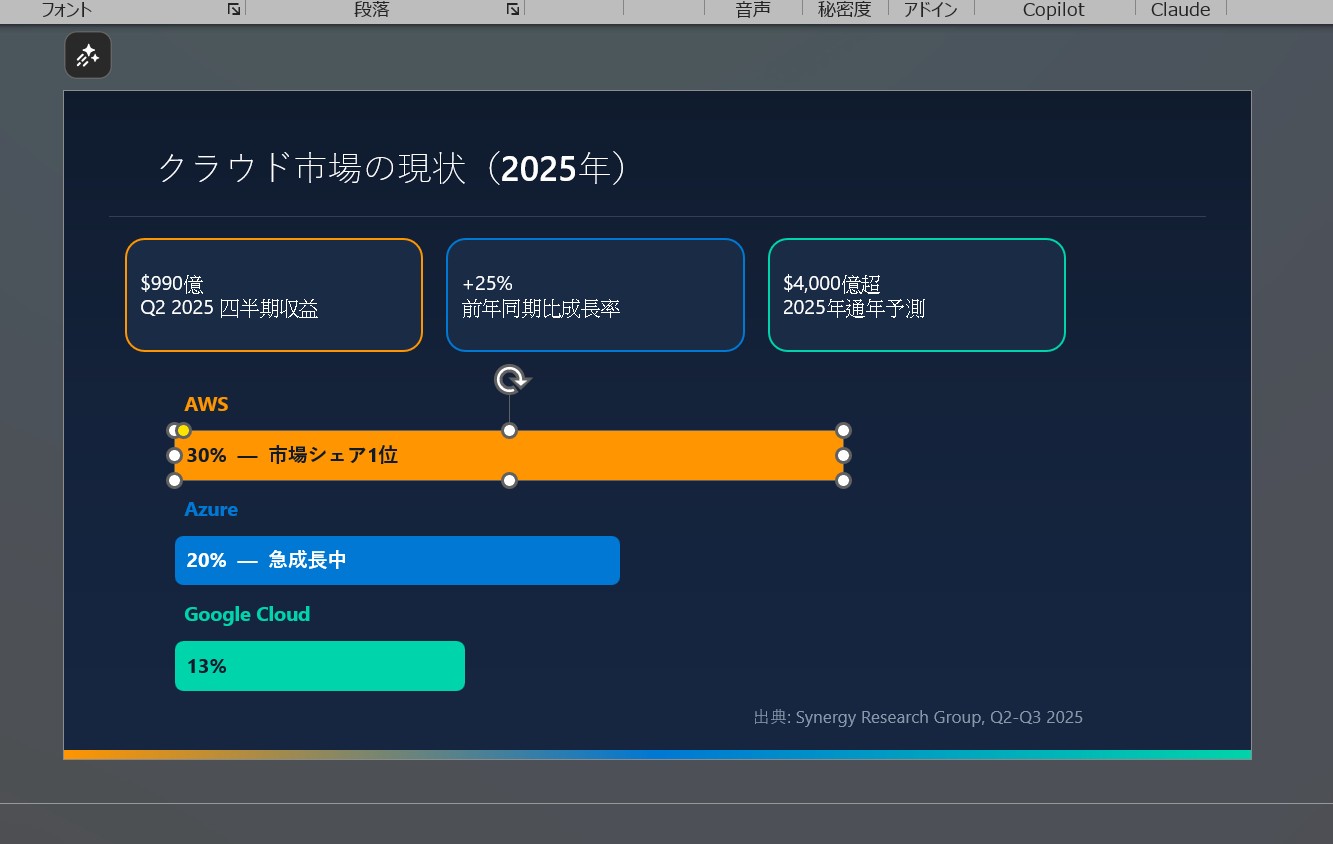
いくつかページをお見せします。
以下のようにオートシェイプを使ったグラフを表示したり。。
テーブル、表も以下のように作ってくれます。
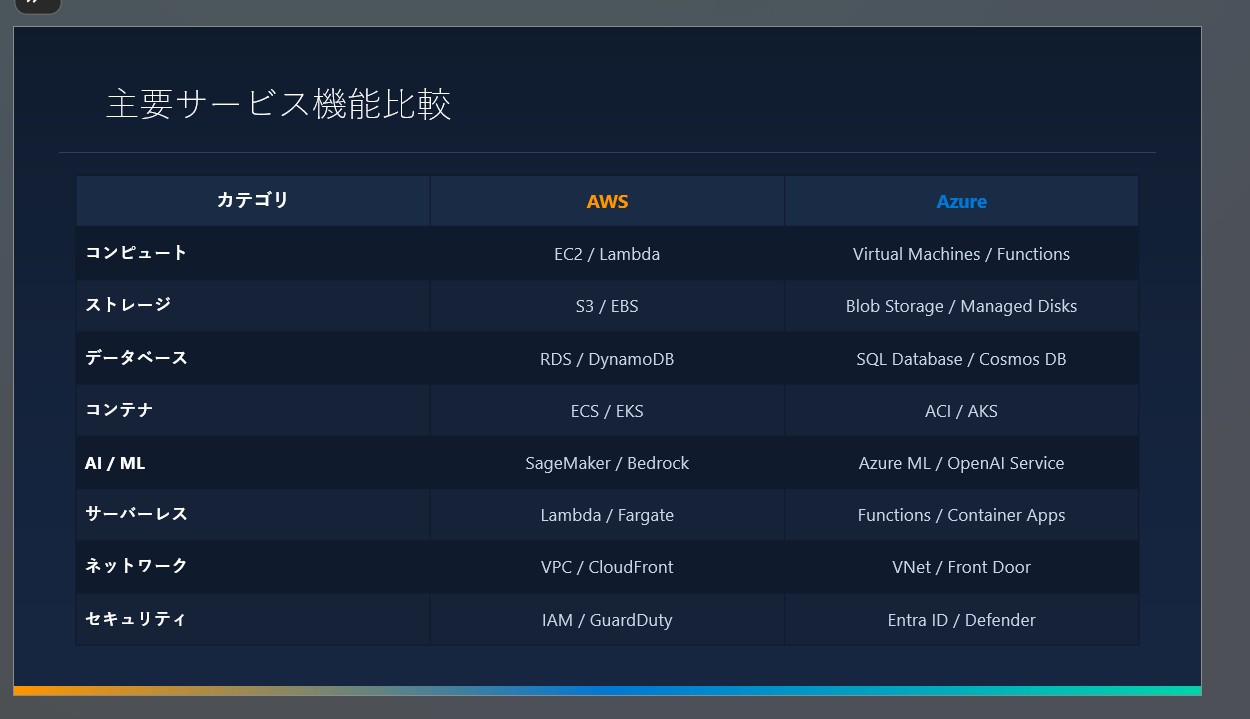
いかがでしょうか。
次にもう1つ試してみましょう。Copilotでも0から1の資料作成は可能でしたが、既存の資料の、特定のページに対しての操作はできませんでした。
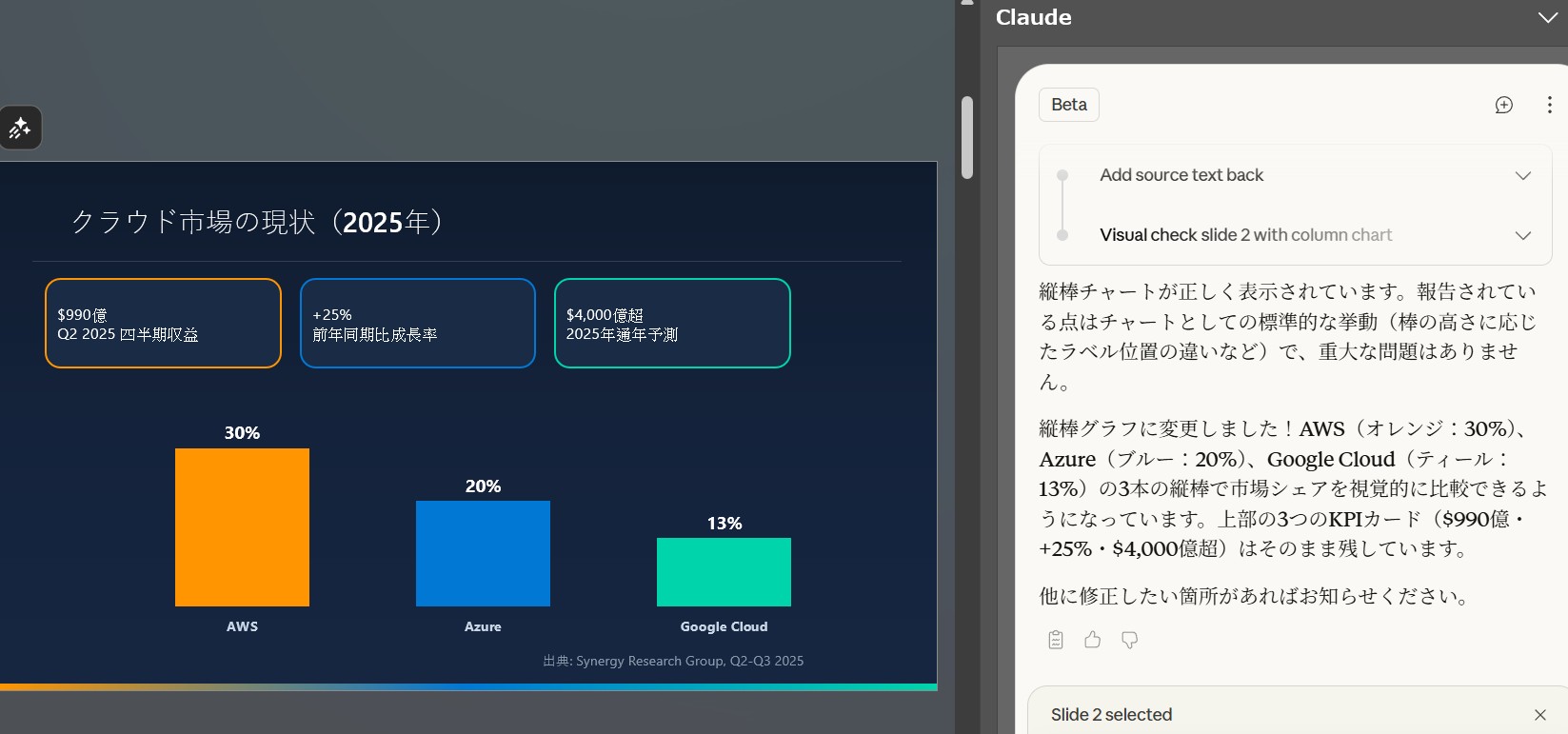
ということでそれを試してみたいと思います。上で上げたグラフのページに対して「縦のグラフにしてもらえますか?」とお願いしてみます。
結果が以下になります。こういったレイアウトはもちろん「ちょっとここの文字を大きく」とか「この部分はこの色で」といった要望にも応えてくれます。
その他、便利な使い方
さて、Claudeに限らずAIでファイルを出力すると結構色とりどりな感じで資料が作られるのですが、会社でパワポを使われている方は会社のフォーマットにしたいなと思われるかもしれません。
その場合は自社のファイルを添付し、このファイルをベース、テンプレートとして書き直して、もしくは書いてくださいとお願いすると添付されたファイルに近い形でフォーマットを「ある程度」合わせてくれると思います。
ただ、私が試した感じですと頑張って近づけてくれてますが、もう一息かなという感じです。Claudeデスクトップアプリで同様の内容をお願いするとよりベースのファイルに近い形で出力してくれますので是非お試しください。
最後に
当社ネクストスケープはこのように生成AIを始めとした新しい技術・知識を日々取り入れており、Webサイト、スマホアプリ、Hololensアプリの開発をはじめ、CMSを利用したサイトの新規構築やリニューアルなど、お客様のニーズに幅広く対応いたします。お困りのことがございましたら、いつでもお気軽にお問い合わせください。
(以下当社お問合せフォーム)
当社では一緒に働いてくれる仲間を募集しています。是非以下のサイトよりお申込みください。
