はじめに
株式会社ネクストスケープ Chief Technology Office所属の小野塚です。
色々なAIツールを紹介してきましたが、まだ紹介していないものとしてDevinがありましたので、改めて触ってみた感想等を書いてみたいと思います。
Devinの開発会社はアメリカのCognition AIという会社で作られたもので、2026年4月には日本法人も設立されています。
WindsurfというIDEも2025年に買収しまして今年の6月にDevin Desktopとしてリブランドしています。
今回はこのDevin Desktopで色々と試してみたいと思います。
ダウンロード
まずはダウンロードから。以下のURLからCLIもダウンロードできます。
起動した状態が以下。Cursor同様、VSCodeのフォークですのでVS CodeやCursorを使っている人であれば違和感なく操作できると思います。

エージェントの選択
まず、チャットの部分で何が選択できるかを見てみます。
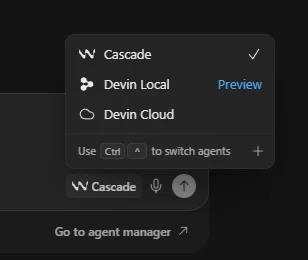
| エージェント | 説明 |
|---|---|
| Cascade | 旧WindsurfのコアエージェントでCode/Chatモード、ツール呼び出し、チェックポイント等を備えています。ただし2026年7月1日に廃止予定で、現在は移行期間中として並行利用が可能な状態です。 |
| Devin Local(Preview) | CascadeをRustで完全書き直した後継エージェントで、約30%のトークン効率向上とサブエージェント機能に対応しています。 |
| Devin Cloud | クラウド上で動作する自律型リモートエージェントで、元々の「Devin」製品そのものです。非同期でタスクを実行しPRを自動作成するような重いタスク向けです。 |
今回はLocalとCloud、それぞれで試してみたいと思います。
AIモデルの選択

Devin Localの場合、Claude・GPT・独自モデルを自由に切り替えられまして、Claude(Fable含む)、GPT、Gemini、そして中国系のAI等、様々なモデルを選べます。
Devin上のAIモデルの選択肢には「SWE」というモデルがありますが、これがDevinの独自モデルです。また、モデルを選択すると右側にコストメーター(Input $5/1M、Output $25/1M)が表示され、使う前にコストが把握できるので便利です。
あとはデフォルトで「Adaptive」と表示されています。これはCognitionのインテリジェントなモデルルーターでLLMをタスクごとに自動選択してくれる機能です。シンプルなタスクは軽量モデルに、複雑なタスクは高性能モデルにルーティングします。
モードの切り替え

| モード | 説明 |
|---|---|
| Code | コードの作成・編集を実行する。実装を任せたいとき(通常はこれ) |
| Ask | コードは変更せず質問に答えるだけ。「このコードどういう意味?」など |
| Plan | 実装前に変更計画を提示してから実行。大きな変更前に内容を確認したいとき |
| Bypass Permissions | すべてのツール呼び出しを自動承認。確認ダイアログなしで一気に進めたいとき |
Devin Local でTodoアプリを実装(Plan モード)
今回はPlanモードで進めます。以下のプロンプトを投げてみます。
すると2点ほど質問があります。

そして、以下のように実装計画が表示されます。以下は一部でして実際はもう少しボリュームがあります。ただ、Markdownファイルにも出力されておらず、それほど詳細ではないかなという印象でして、この辺りはGithub Spec Kit等の外部のSDDフレームワークを使って補完するのがよいかもしれません。

とはいえ、実装後は以下のように筆者の環境に設定されているMCP、Playwrightを使ってテストも自動的に実施してくれました。


あとはGithubへのコミット&プッシュも依頼してみます。


Devin Cloud でTDDに挑戦
ここまでだとあまり他のツールとの違いが感じられず。。ですので次はDevin Cloudでかつ、TDDで進めるように依頼してみます。プロンプトは以下の通り。
そうするとクラウド上でテストコードも含めて一気に実装とプルリク作成まで行ってくれました。


「Test the Todo app」とありますので、PRのマージを行う前にテストをしてもらいましょう。

そうするとコンソールに色々と文字が表示されます。Devin Cloudの場合、「ローカル」とはクラウド上の環境を指しまして、全てそこで作業が行われます。

録画もクラウド上で行われておりまして、IDE上で再生が可能です。またダウンロードもできます。

そして、以下のようにテスト結果が全て通った旨がPRで書かれています。スクショもちゃんと貼られてますね。すごいです。


クラウドVM上でアプリをライブ操作
実際に操作してみたいので「ローカルで実行したい」とお願いしてみます。

「Open desktop」というボタンを押してみます。するとIDE上にリモートデスクトップのようなものが表示され、Webアプリの画面が表示されて、ここで直接操作ができます。つまり、実際のローカル環境を汚すことなくアプリを起動し操作することができるわけです。

もちろん先ほど出力された指示に従えば「本当の」ローカル環境においてテストすることもできます。
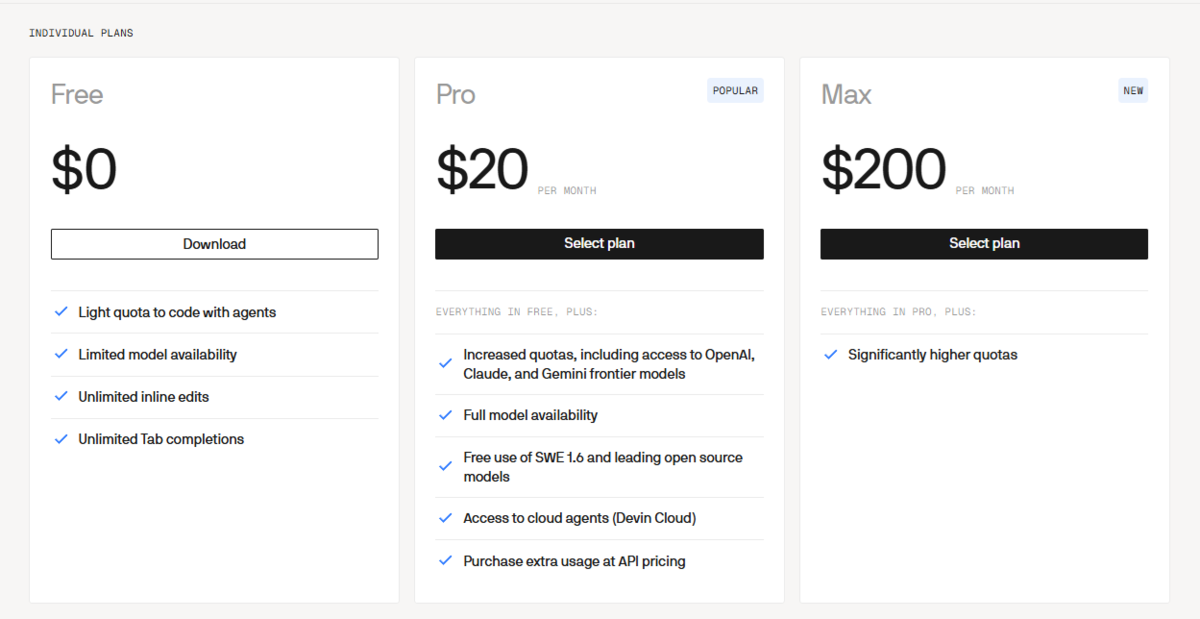
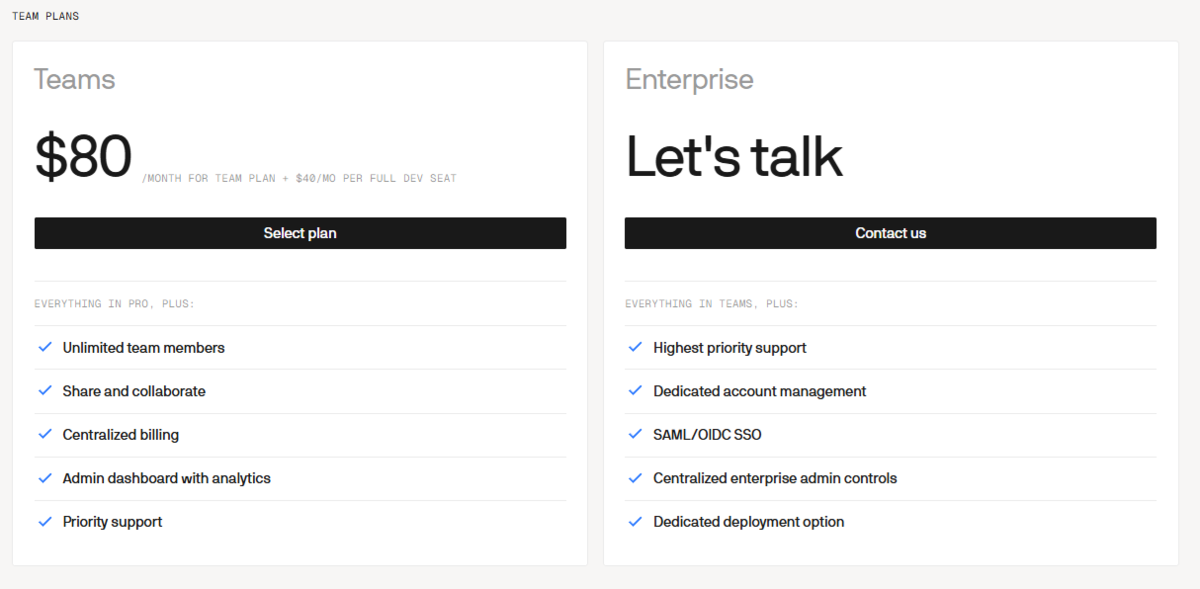
料金プラン(2026年7月5日時点)
いかがでしょうか。Devinも他のツールと一線を画す、なかなか面白いツールです。
INDIVIDUAL PLANS
TEAM PLANS
他にももう幾つかDevin特有の機能がありますのでまた別の機会にご紹介できればと思います。
